تجلب هذه الإضافة توزيعًا سلسًا للمحتوى، وتحكمًا في الجدولة، وتعزيزًا للتفاعل، مما يسمح للمستخدمين ببناء تفاعلات مجتمعية أقوى وأكثر اتساقًا عبر Social Planner في SalesMFast.
📌 الميزات الرئيسية:
-
🕒 جدولة المنشورات: خطط وجدول محتواك مسبقًا، مما يضمن أن يتم نشر المنشورات في الوقت الأمثل لكل مجتمع. يساعد ذلك في الحفاظ على التفاعل ويضمن وصول رسالتك إلى الأعضاء في أفضل الأوقات.
-
📋 إدارة محتوى موحدة: تابع وأدر جميع المنشورات، السابقة والقادمة، من واجهة واحدة. اعرض سجل المنشورات، والمنشورات المجدولة القادمة، والحالات الحالية عبر جميع المجتمعات لإجراء تعديلات سريعة والإشراف.
🔍 كيف يعمل؟
1️⃣ انتقل إلى Marketing > Social Planner
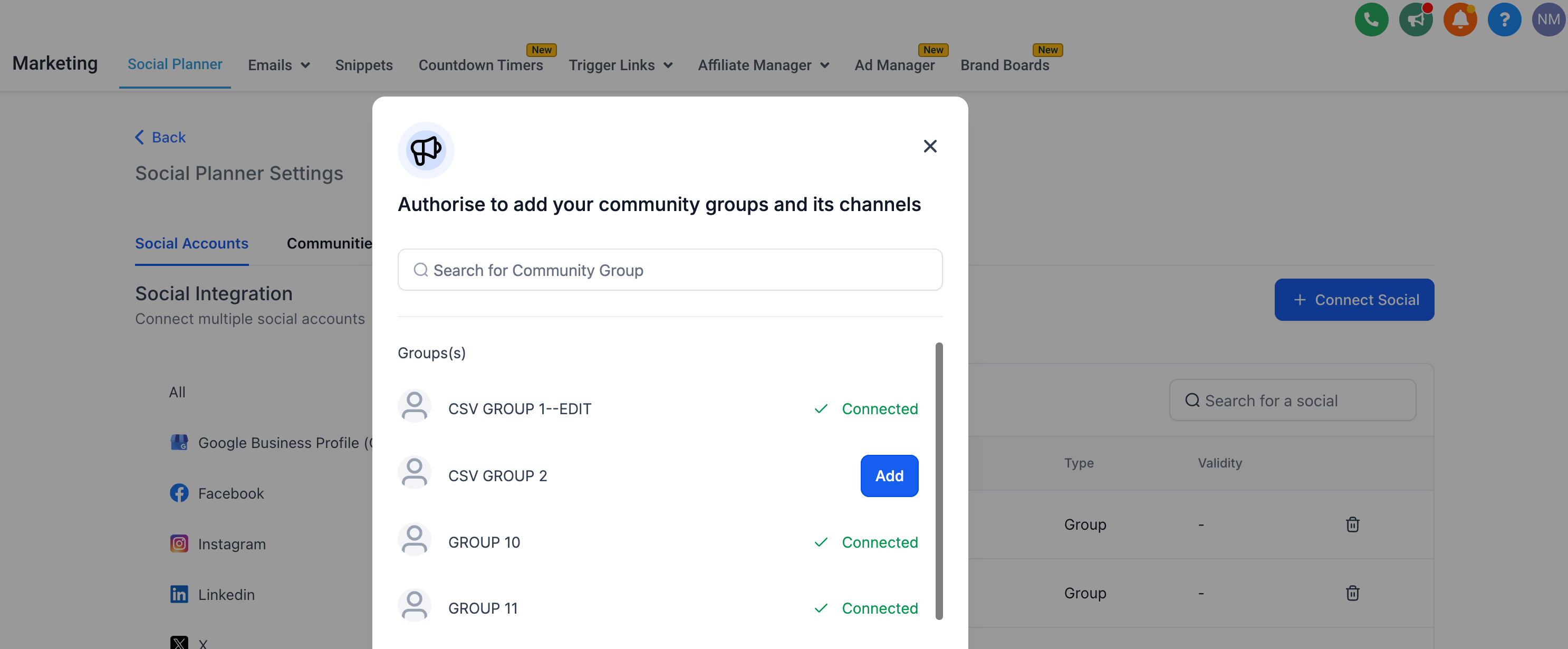
2️⃣ قم بتوصيل مجموعات وقنوات المجتمع — يمكن للمستخدمين إضافتها من صفحة 'Settings' في Social Planner واختيار مجموعة مجتمع من قائمة المجموعات المتاحة بناءً على موقعك الحالي.
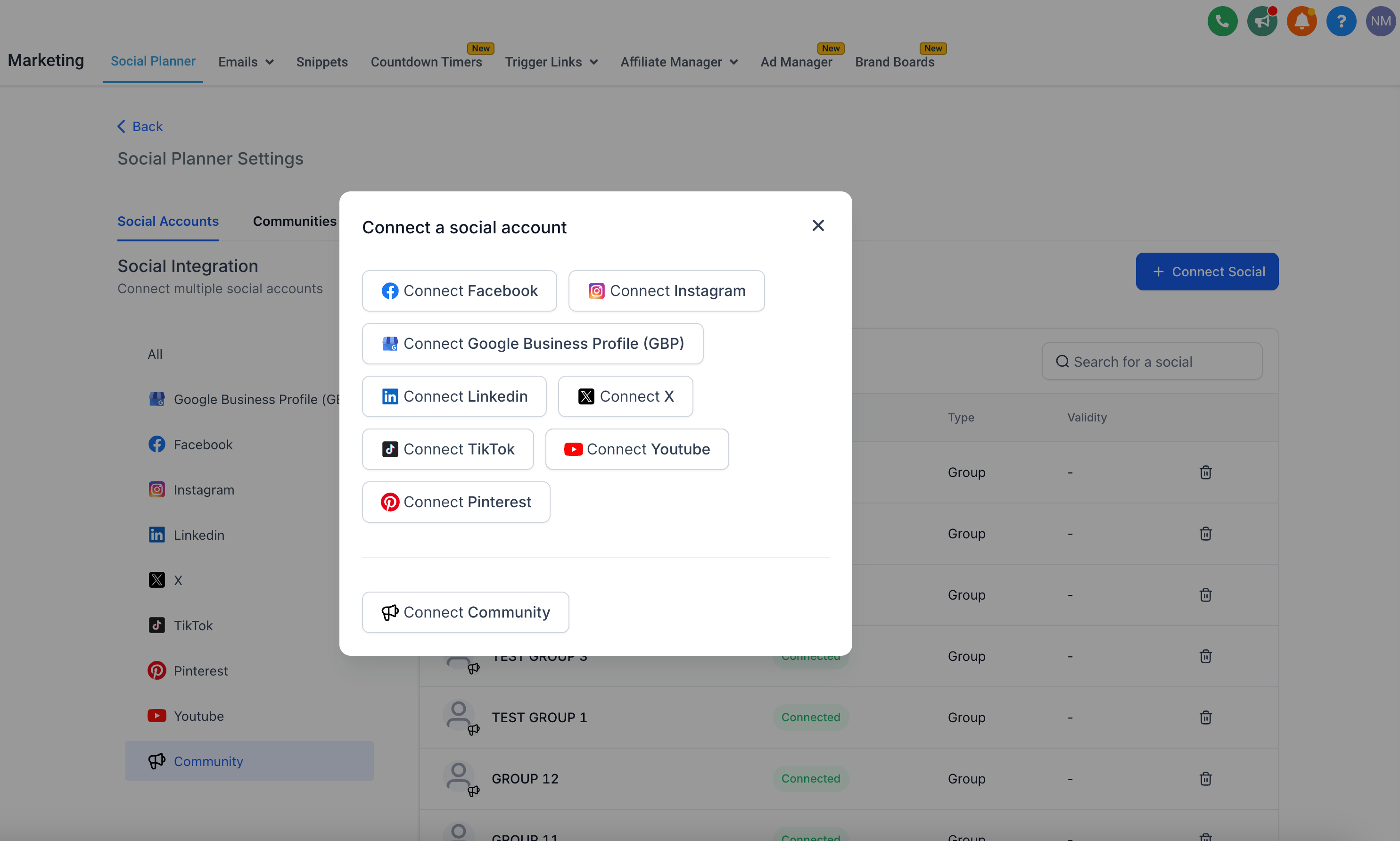 📌 ملاحظة: سيتم ربط المجتمع فقط من الحساب الفرعي المقابل داخل Social Planner في SalesMFast.
3️⃣ ستتم إضافة المجموعة وجميع قنواتها إلى Social Planner.
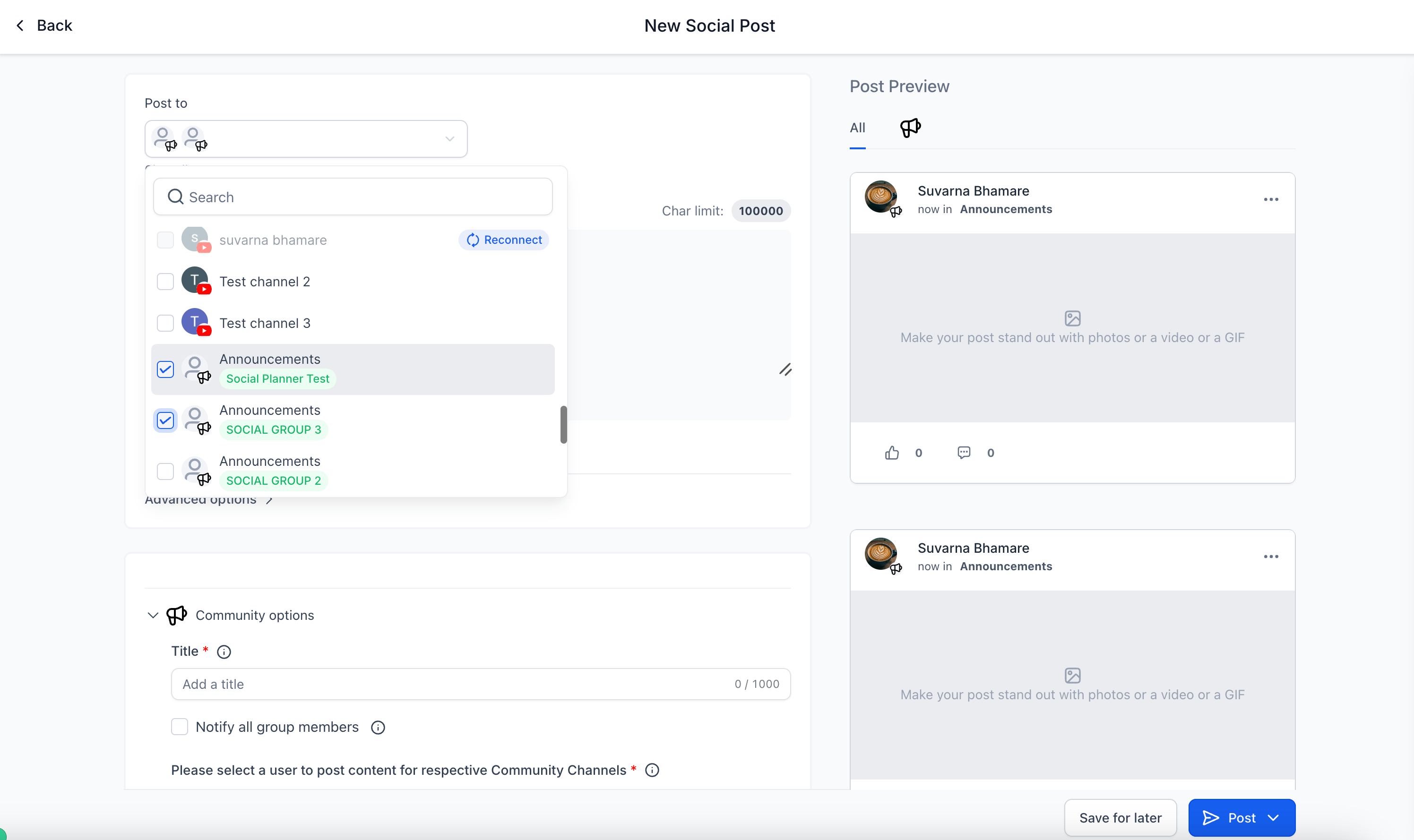
4️⃣ انتقل إلى صفحة Post Composer، وحدد عدة قنوات، وسيعرض الواجهة أي قناة تنتمي إلى أي مجموعة.
5️⃣ أضف محتواك بنص غني ووسائط
* كلا التنسيقين — 🖼️ الصورة و 🎥 الفيديو — مسموحان
* الصور: الحد الأقصى للحجم = 10 ميجابايت
* الفيديوهات: الحد الأقصى للحجم = 1 جيجابايت، الحد الأدنى للمدة = 4 ثوانٍ
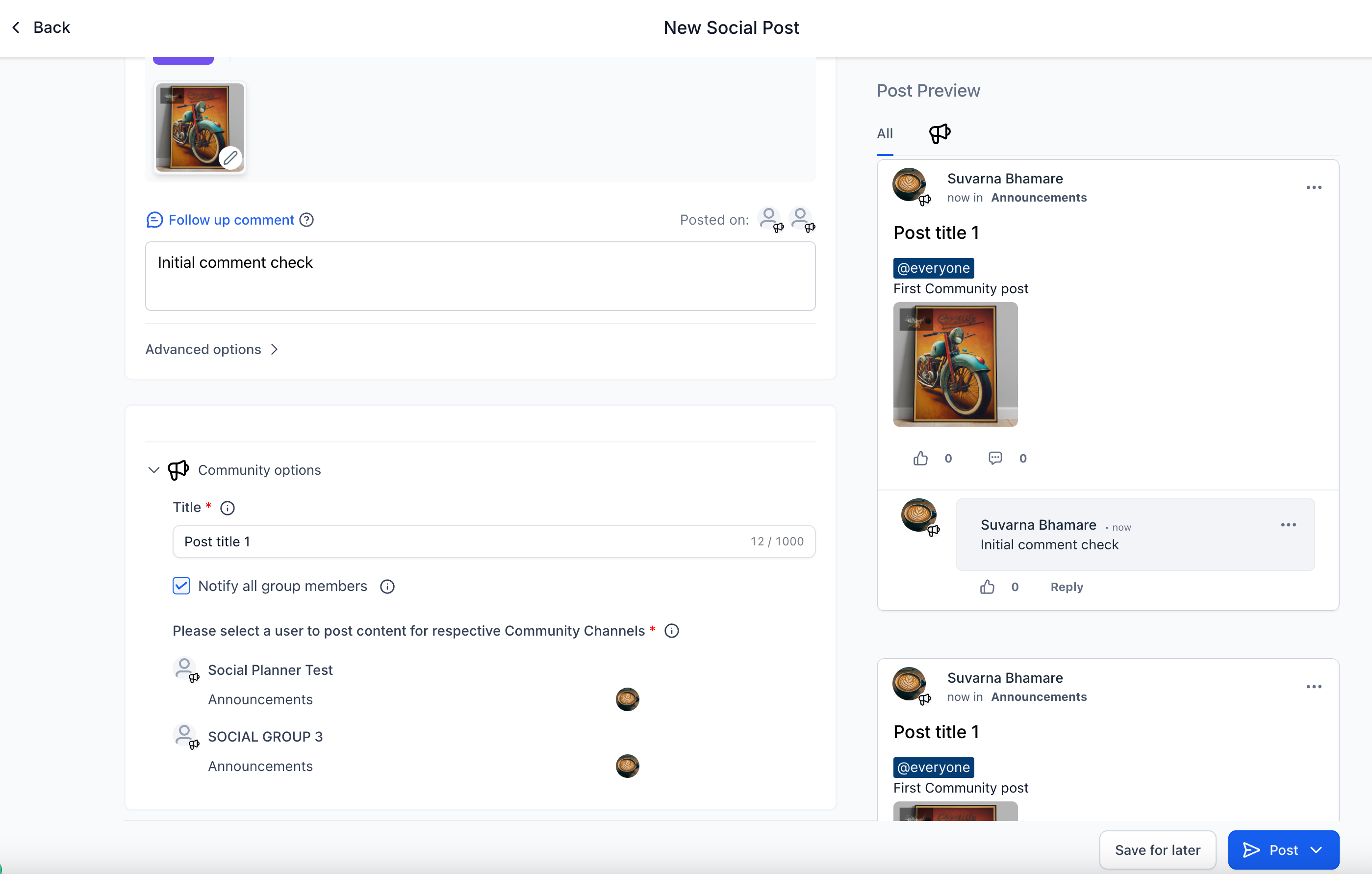
6️⃣ املأ الحقول الإلزامية مثل Title واختر المستخدم الذي تريد النشر باسمه.
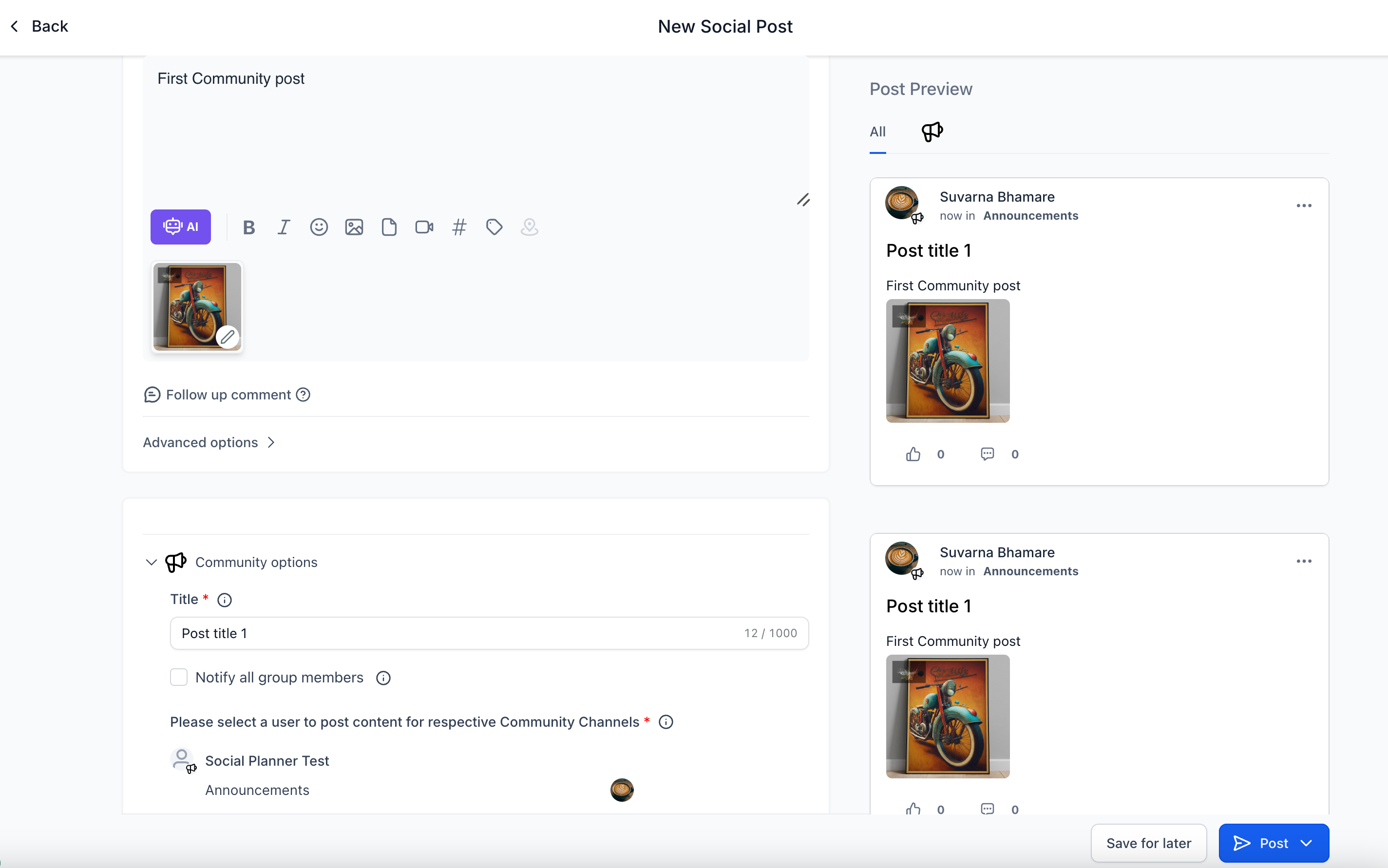
جدولة أول منشور للمجتمع 🗓️
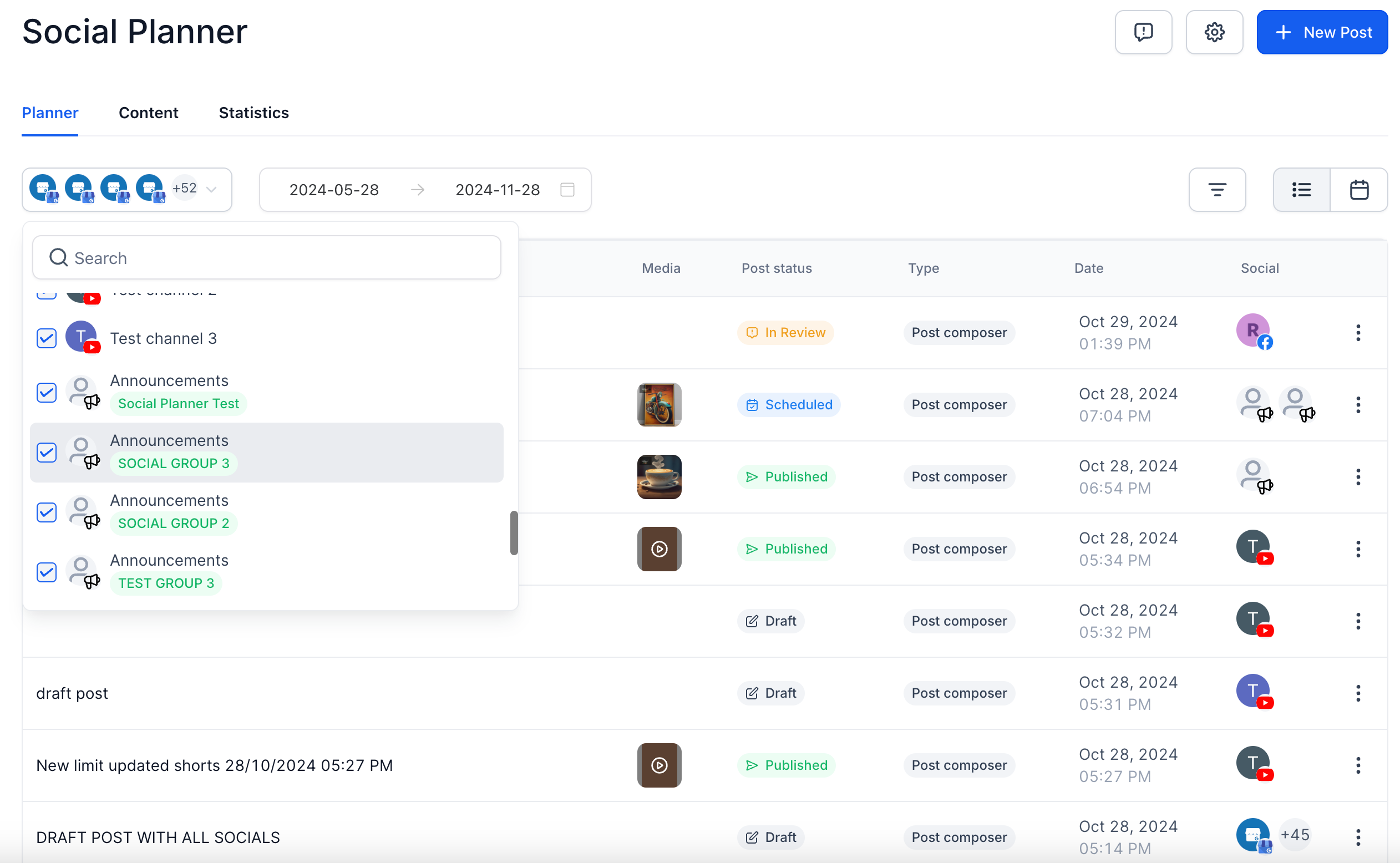
📌 ملاحظة: يُسمح بالنشر للمجتمع لمنشورات CSV وأنواع المنشورات الأخرى.
📌 نقاط مهمة يجب ملاحظتها:
-
🔄 إذا كانت هناك قنوات جديدة أو تغييرات في تفاصيل المجموعة/القناة، فلن يتم تعبئتها تلقائيًا في Social Planner. يجب على المستخدم الانتقال إلى Social Planner Settings > Communities لإعادة مزامنة المجموعات والقنوات.
-
👤 في منطقة Post Composer، يوجد خيار لإضافة اسم المستخدم الذي سيتم النشر تحته. في SalesMFast Social Planner Settings > Communities، يمكنك اختيار مستخدمين افتراضيين سيتم استخدامهم عند إنشاء منشور اجتماعي جديد.