إرسال بريد إلكتروني
📧 ما هو إجراء «إرسال بريد إلكتروني» في سير العمل؟
يسمح لك إجراء «إرسال بريد إلكتروني» في سير العمل الآلي بإرسال رسائل إلكترونية شخصية وآلية إلى جهات الاتصال في الوقت المناسب. إنه أداة قوية للتسويق وخدمة العملاء وعمليات المتابعة — مما يضمن أن تكون رسائلك في الوقت المناسب وذات صلة وبدون جهد.
سواء كنت تؤكد الحجوزات، أو تروّج عروضًا، أو ترسل تحديثات للحالة، فإن إجراء «إرسال بريد إلكتروني» يبسط سير التواصل لديك.
⭐ الفوائد الرئيسية لاستخدام إجراء «إرسال بريد إلكتروني»
-
التواصل في الوقت المناسب
قم بأتمتة إرسال البريد الإلكتروني بحيث يتلقى جهات الاتصال الرسائل في الوقت الذي ينبغي أن يتلقوها فيه — بدون جهد يدوي. -
التخصيص
استخدم الحقول الديناميكية مثل{{contact.first_name}}وأوقات المواعيد أو سجل الشراء لجعل الرسائل أكثر جذبًا. -
تحسين تجربة العميل
أرسل تأكيدات أو تذكيرات أو متابعات تلقائيًا لتقليل سوء الفهم وتحسين الرضا. -
توفير الوقت
قم بالإعداد مرة واحدة ودع الأتمتة تقوم بالباقي — مما يجعل تواصلك منتظمًا وقابلاً للتوسع. -
المرونة
استخدم قوالب مخصصة، وأرفق ملفات، وعدل المحتوى ليناسب أي حالة عمل.
🧭 عملية خطوة بخطوة لاستخدام إجراء «إرسال بريد إلكتروني» في سير العمل
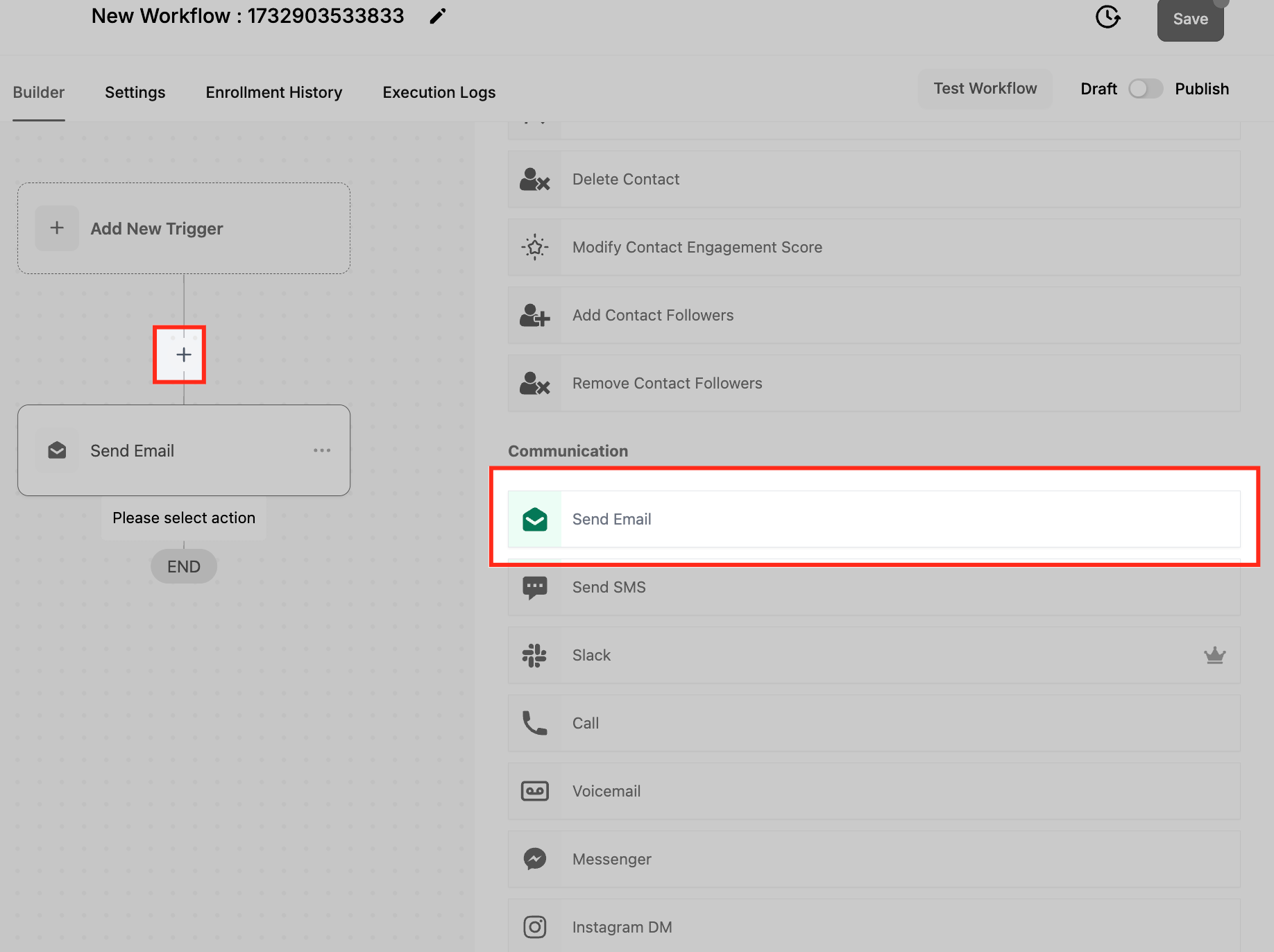
1. أضف إجراء «إرسال بريد إلكتروني» إلى سير العمل الخاص بك
- افتح محرر سير العمل
- اسحب إجراء «إرسال بريد إلكتروني» إلى الموضع المطلوب (على سبيل المثال بعد تقديم نموذج أو حجز)
2. قم بتسمية الإجراء
- امنحه اسمًا واضحًا ومحددًا
مثال: «رسالة تأكيد الحجز»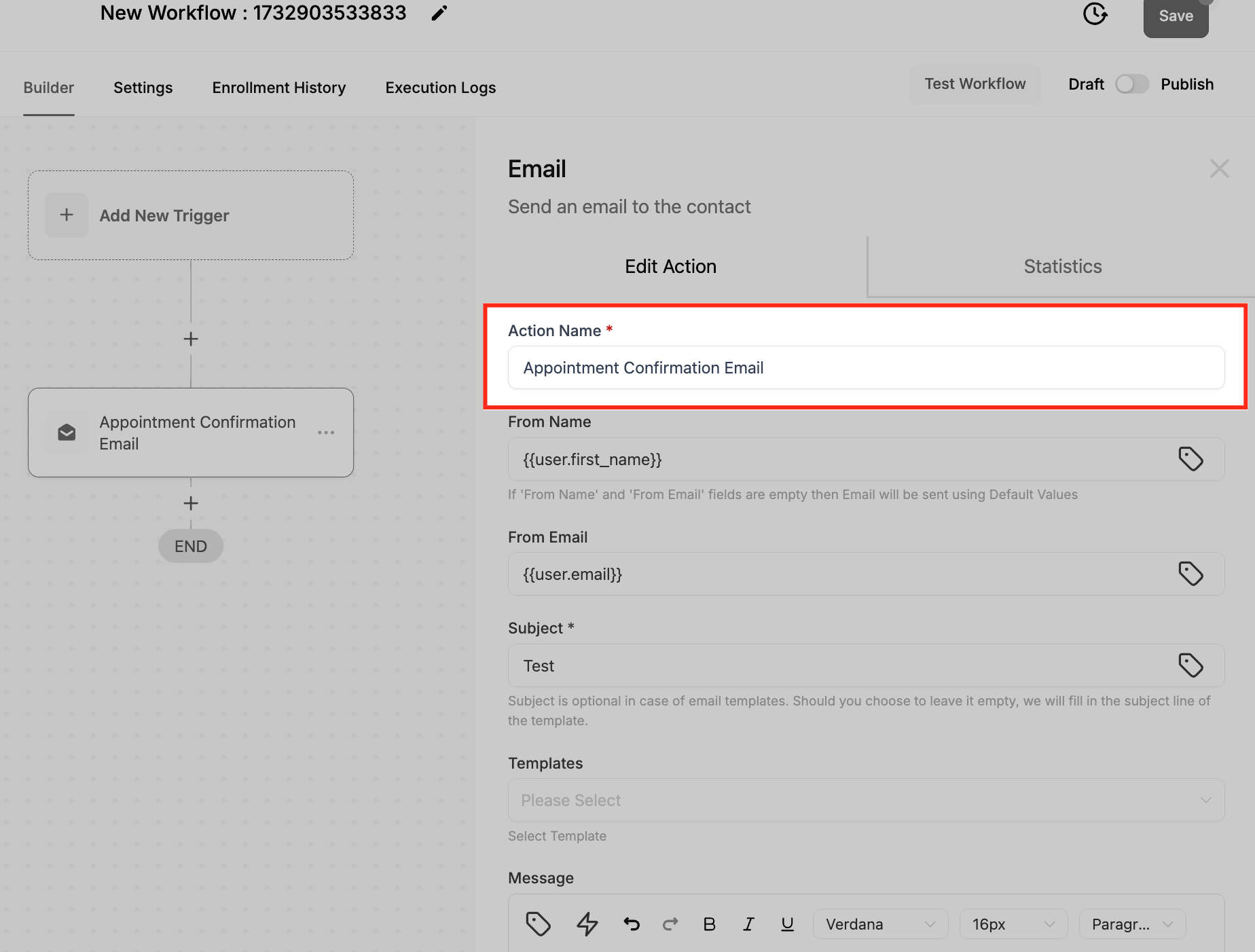
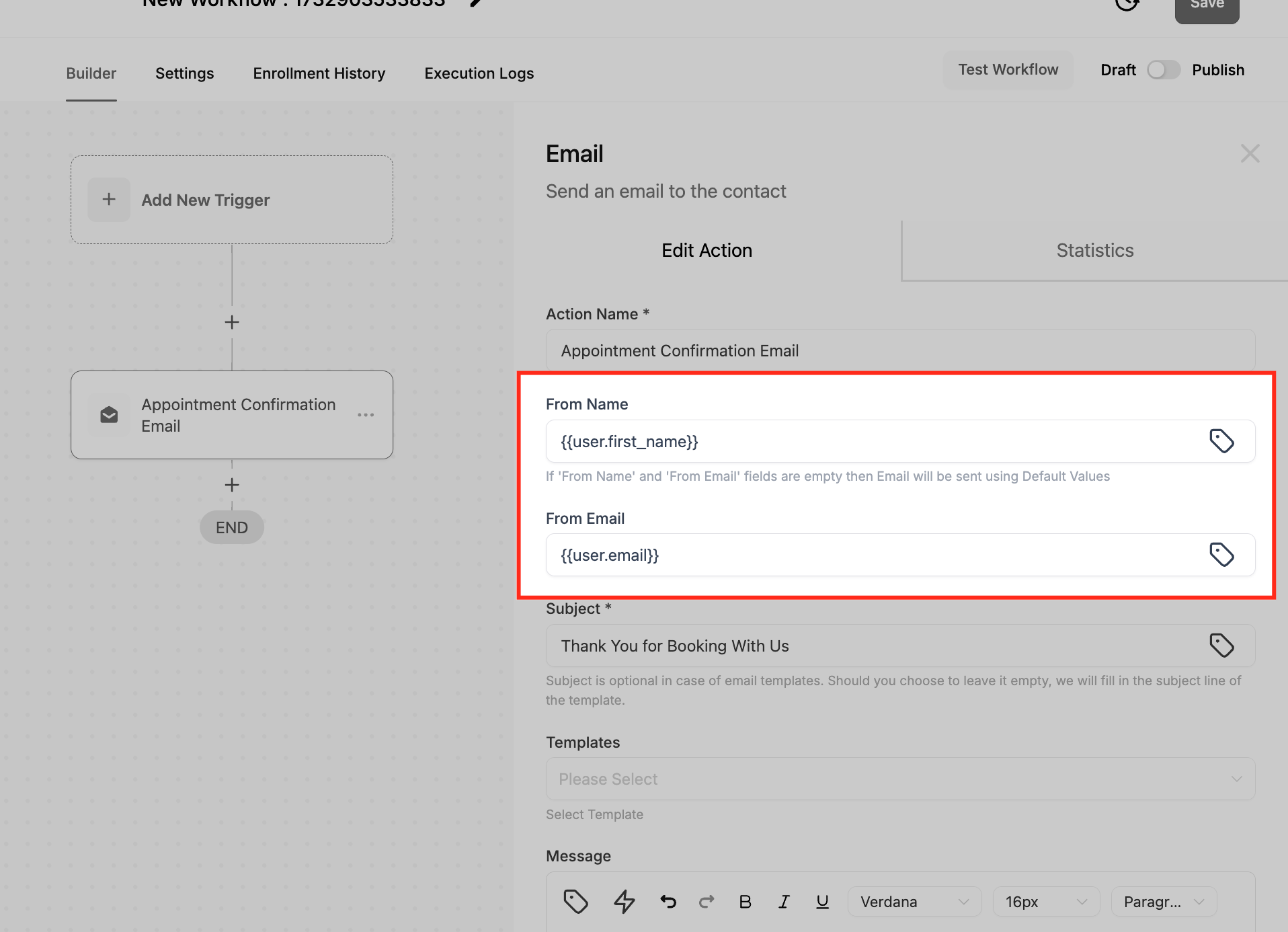
3. املأ بيانات المُرسِل
- اسم المُرسِل: مثل شركتي
- البريد الإلكتروني للمُرسِل: مثل mycompany@email.com
4. أنشئ عنوان الموضوع
- استخدم موضوعًا يعكس الغرض من البريد الإلكتروني
مثال: «شكرًا لحجزك معنا!»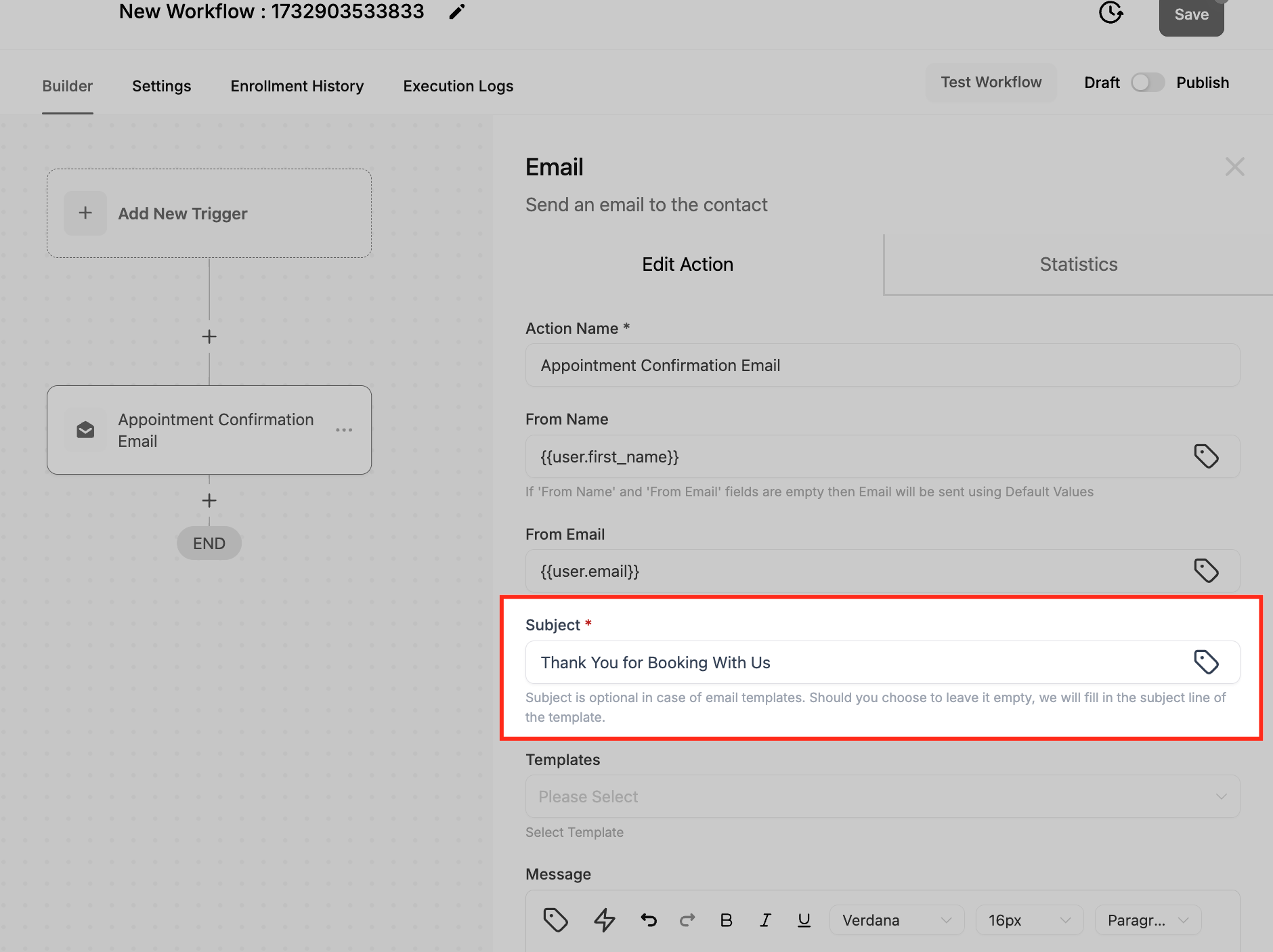
5. اختر أو أنشئ نص الرسالة
-
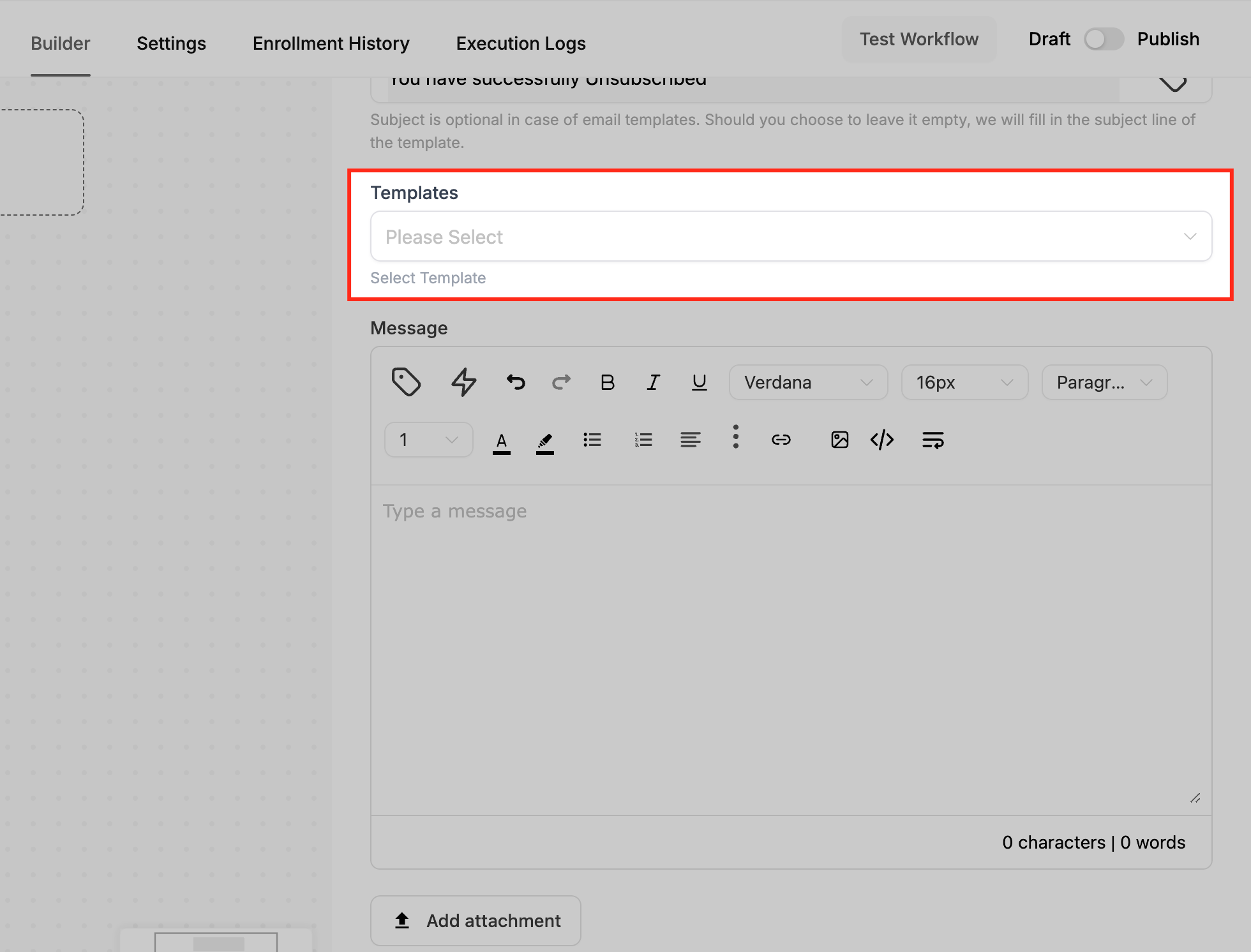
القوالب: حدد قالبًا من القائمة المنسدلة (اختياري). إذا لم يتوفر قالب، يمكنك كتابة رسالة مخصصة في حقل نص البريد الإلكتروني.
-
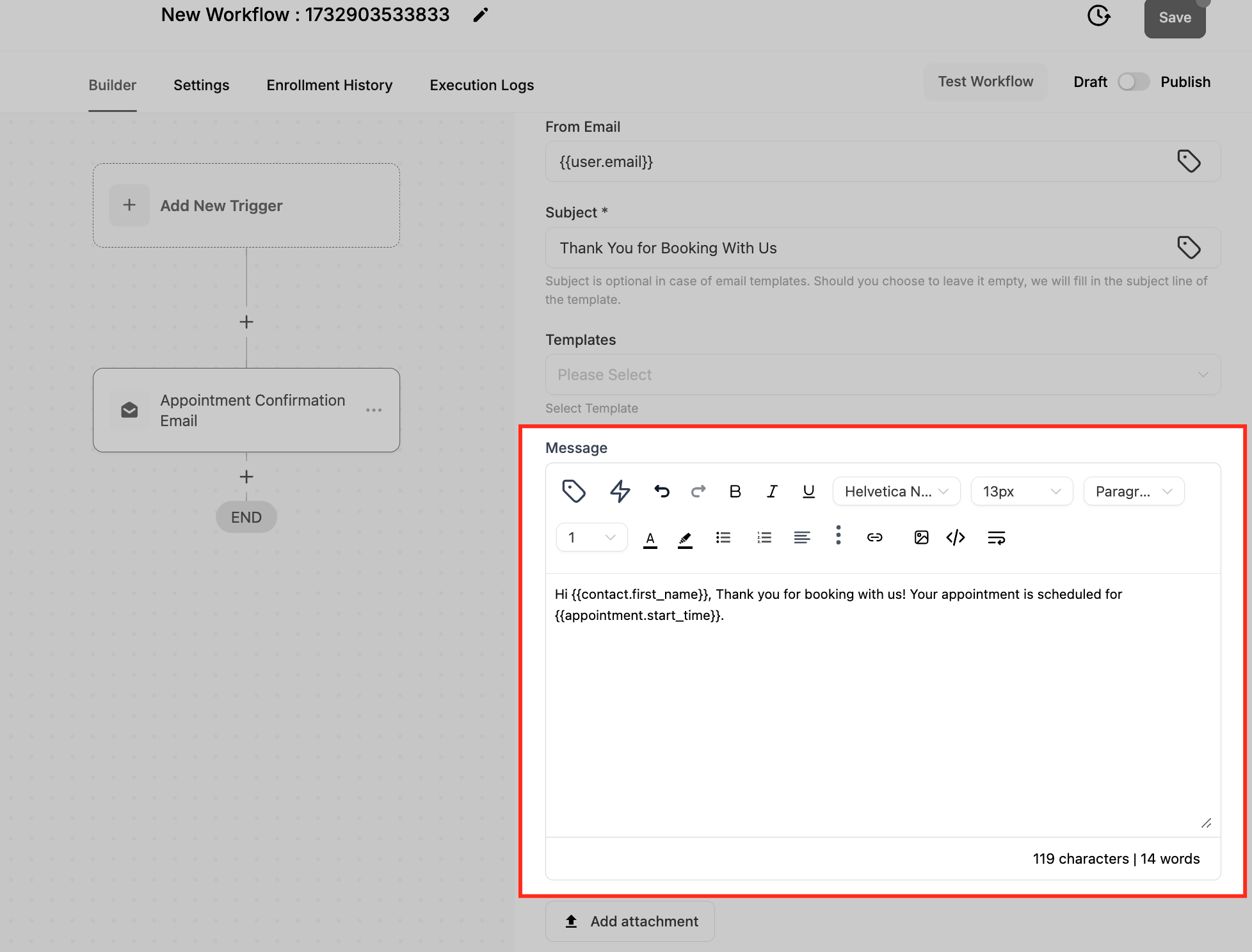
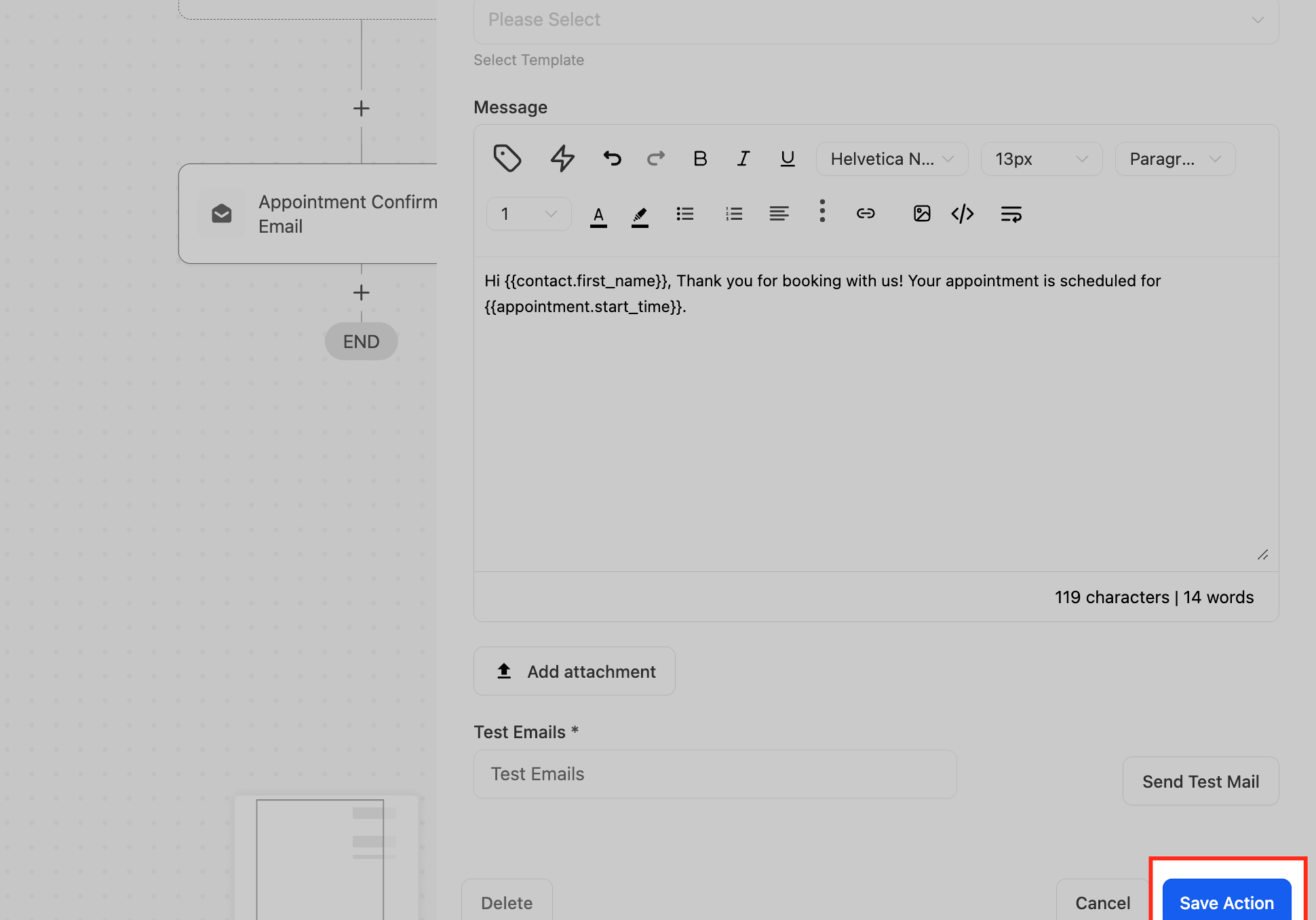
نص البريد الإلكتروني: أنشئ نص الرسالة هنا. استخدم القيم المخصصة لتخصيص الرسالة. على سبيل المثال:
Hi {{contact.first_name}},
Thank you for booking with us!
Your appointment is scheduled for {{appointment.start_time}}.
6. أضف مرفقات (اختياري)
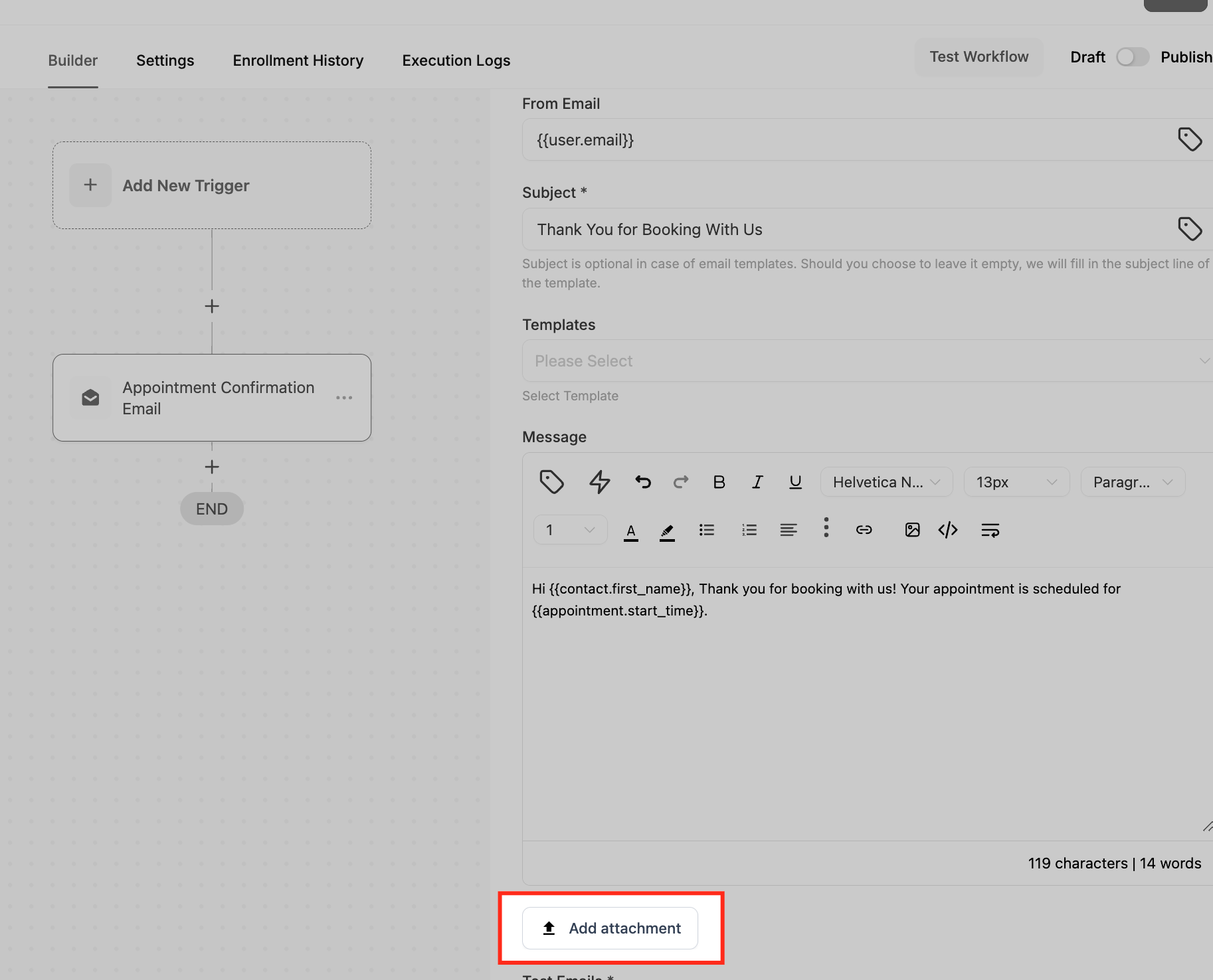
- إذا لزم الأمر، يمكنك إرفاق ملفات بالبريد الإلكتروني، مثل تأكيدات الحجز أو تفاصيل المنتج أو الفواتير. يمكن تضمين المرفقات عبر روابط URL.
7. اختبر البريد الإلكتروني
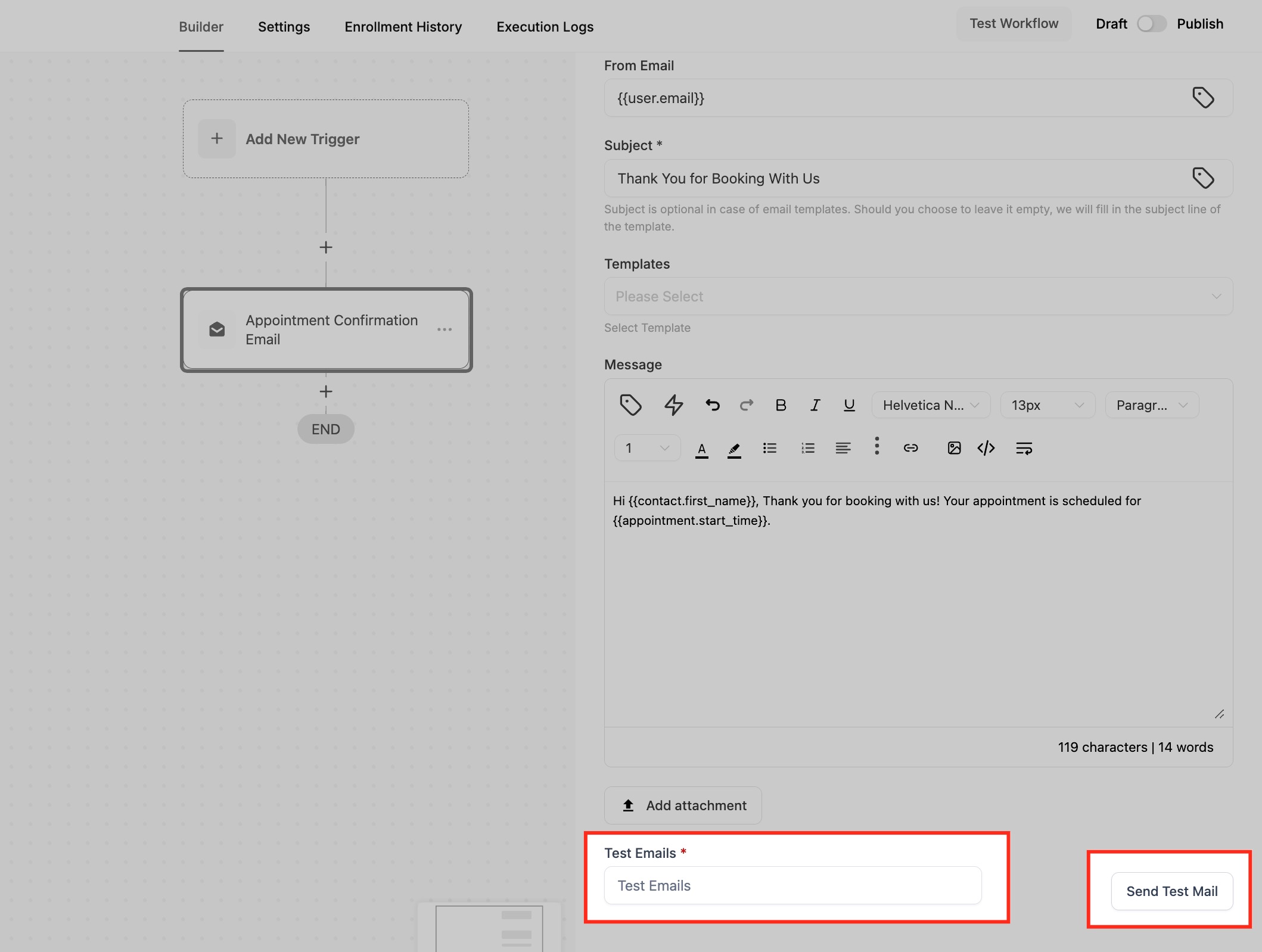
- قبل الانتهاء، من الجيد إرسال بريد تجريبي. أدخل عنوان بريد إلكتروني في حقل Test Emails وانقر على Send Test Mail للتأكد من صحة المحتوى والتنسيق.
8. احفظ وفعّل الإجراء
- بمجرد أن تشعر بالرضا عن الإعداد، انقر على Save Action. سيتم الآن إرسال البريد الإلكتروني تلقائيًا عندما يصل سير العمل إلى هذه الخطوة.
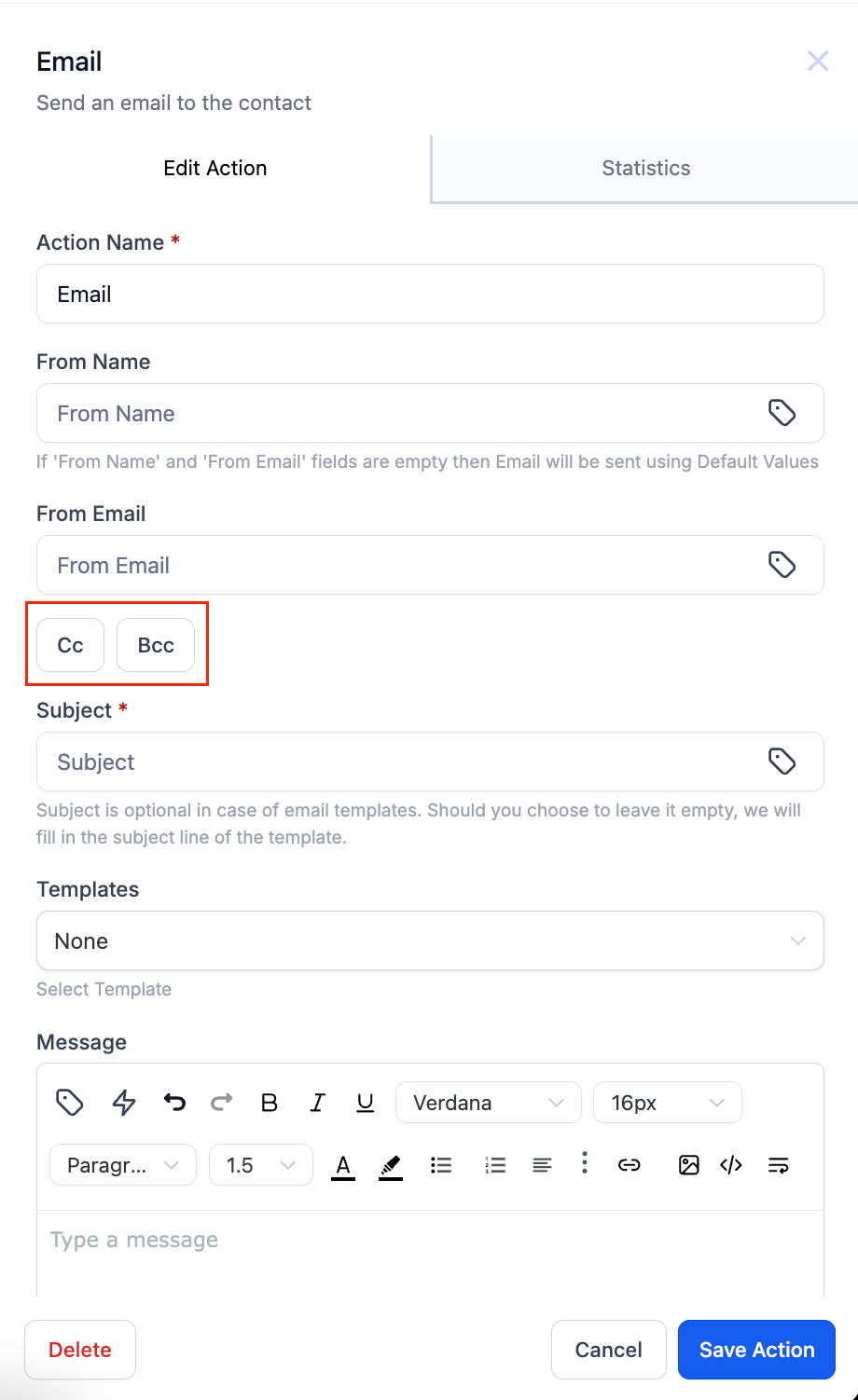
9. استخدم حقول CC/BCC
- انقر على أزرار cc أو bcc
- ستظهر الحقول لإضافة المستلمين عند الحاجة
✅ مثال: إرسال رسالة تأكيد الحجز
لنستعرض مثالًا لاستخدام إجراء «إرسال بريد إلكتروني» لإرسال رسالة تأكيد الحجز للعملاء الذين يحجزون موعدًا.
🧭 خطوة بخطوة
-
المشغل: يبدأ سير العمل عندما يقوم العميل بالحجز
-
الإجراء: أضف إجراء «إرسال بريد إلكتروني» لإرسال رسالة تأكيد إلى العميل
- اسم الإجراء: رسالة تأكيد الحجز
- اسم المُرسِل: شركتي
- البريد الإلكتروني للمُرسِل: mycompany@email.com
- الموضوع: شكرًا لحجزك معنا!
- نص البريد الإلكتروني:
` Hi {{contact.first_name}},
Thank you for booking with us! Your appointment is scheduled for {{appointment.start_time}} on {{appointment.only_start_date}}.
We look forward to seeing you soon!`
-
أرفق الملفات (اختياري)
- أضف الوثائق ذات الصلة (مثل ملف PDF يحتوي على تفاصيل الموعد)
-
اختبر البريد الإلكتروني
- استخدم ميزة Test Email للتحقق من التنسيق والمحتوى
-
احفظ وفعّل
- احفظ إجراء البريد الإلكتروني في سير العمل، وسيتم إرساله تلقائيًا عند إجراء الحجز.
📌 نقاط يجب تذكرها حول CC/BCC
- يمكنك إضافة cc أو bcc أو كليهما في إجراء البريد الإلكتروني
- لن تظهر عناوين cc/bcc في إحصاءات البريد الإلكتروني
- ميزة Test Email لا تعمل مع حقول Cc/Bcc
- يعتمد نجاح/فشل الإرسال فقط على المستلم الرئيسي (حقل To)، وليس Cc/Bcc
- يمكنك إضافة عدة عناوين cc/bcc مفصولة بفواصل
- إذا كان أحد عناوين cc/bcc غير صالح، سيتم تخطيه — وسيتم إرسال الرسالة إلى العناوين الصالحة
- كلا الحقلين اختياريان (غير إلزاميين)