استخدام محرر الصفحات
🏗️ نظرة عامة على منشئ المواقع
نفس الوظائف والتسلسل الهرمي للعناصر موجود في كل من Funnel وSite Builder. لننتقل ونتعرف على منشئ المواقع وكيفية استخدامه لإنشاء المواقع.
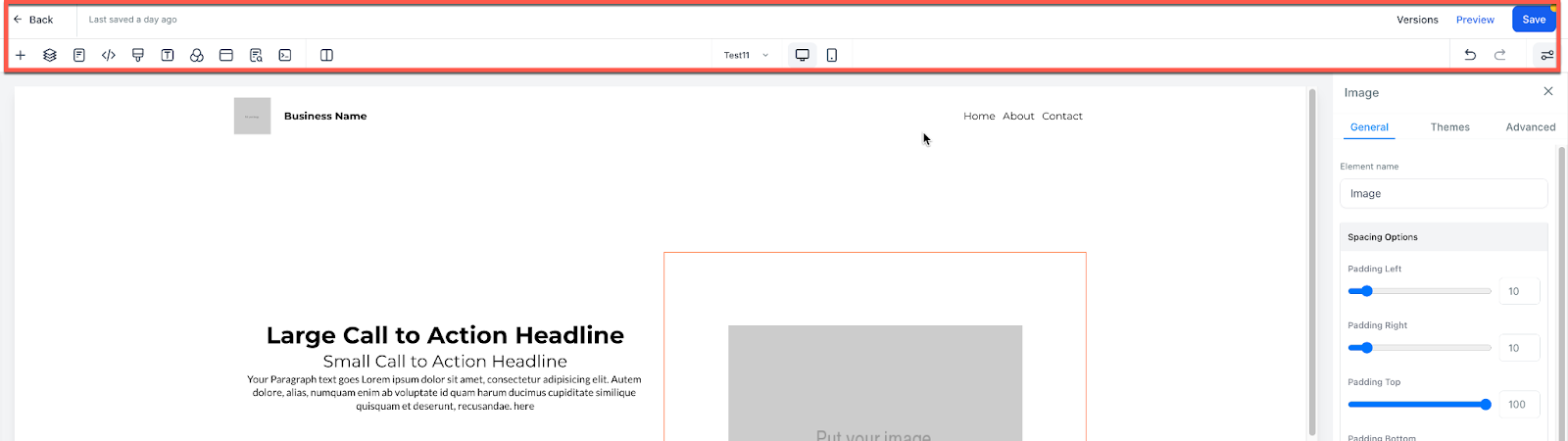
🔍 شريط التنقل في منشئ المواقع
يقع شريط التنقل في أعلى منشئ المواقع ويسمح لك بالتبديل بين جميع الميزات المختلفة. سنراجع كل من هذه التبويبات أدناه.
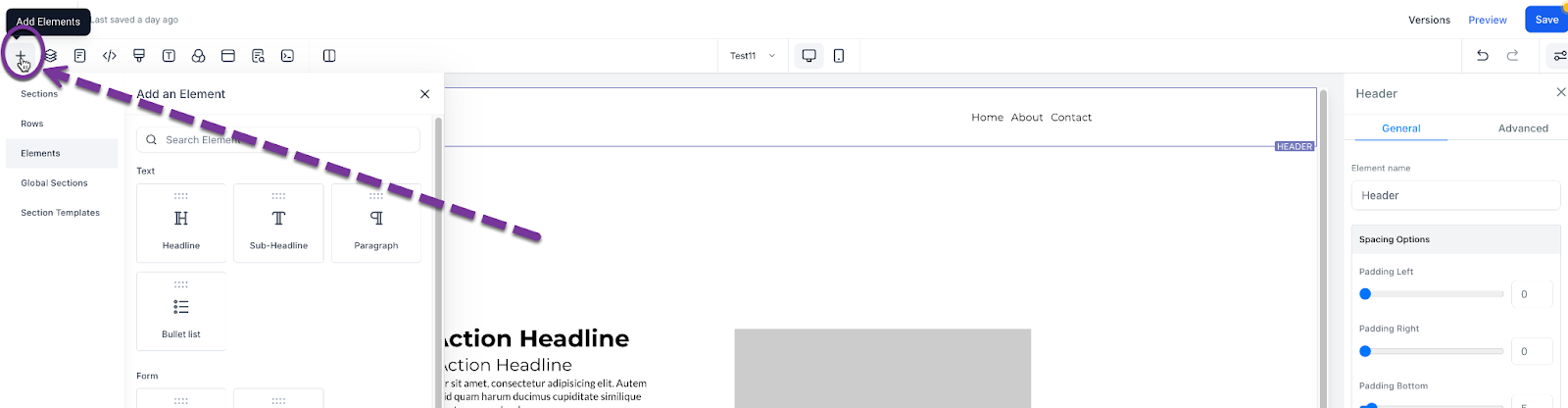
➕ إضافة عنصر جديد
الصفوف والأعمدة هي اللبنات الأساسية لموقعك وتُستخدم لاحتواء العناصر. لإضافة عنصر، مثل صورة، تحتاج إلى قسم واحد على الأقل وصف واحد وعمود واحد. ثم سيتم مطالبتك بإضافة عنصر. هناك العديد من العناصر، وكل عنصر فريد.
الآن لنُضِف عنصرًا إلى موقعك. في أعلى يمين محرر موقعك، يمكنك اختيار "Add Element" لرؤية الخيارات المتاحة لما يمكن إضافته إلى موقعك. بمجرد اختيار العنصر الذي ترغب في إضافته، انقر واسحب العنصر إلى المنطقة التي تفضلها.
🧱 فهم تداخل العناصر
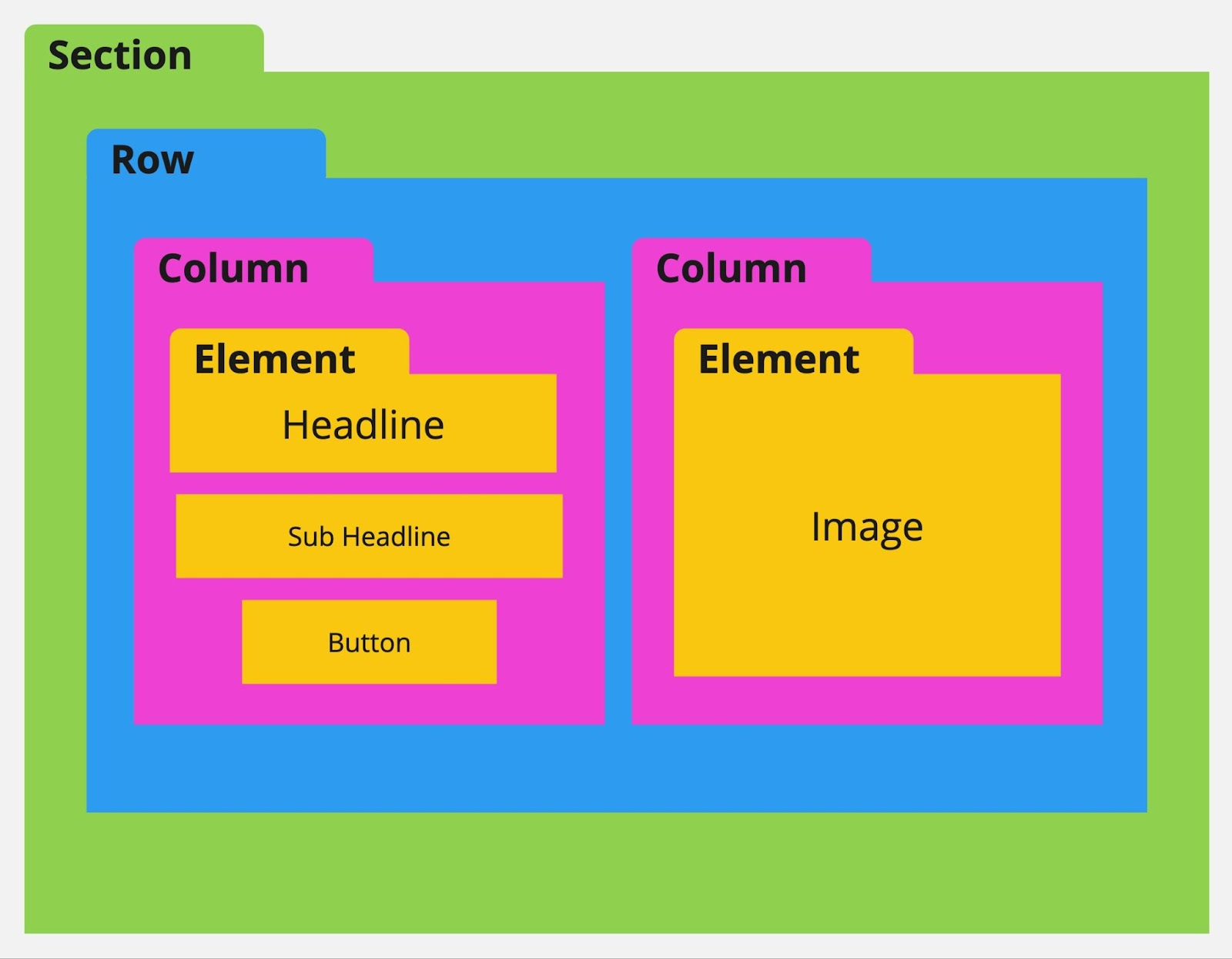
يتطلب كل عنصر على صفحة الويب قسمًا. داخل هذا القسم، تحتاج إلى صف واحد على الأقل. يحتاج هذا الصف إلى عمود واحد على الأقل. بإضافة هذه الثلاثة (Section > Column > Row) يمكننا عندها إضافة عنصر من شريط "+Add Element".
من الأكبر إلى الأصغر، لدينا:
Sections (الأخضر) > Rows (الأزرق) > Columns (الوردي) > Elements (البرتقالي)
🚫 حول الأقسام والصفوف والأعمدة...
- لا يمكنك إضافة قسم داخل قسم آخر.
- ولا يمكنك إضافة صف داخل صف أو عمود داخل عمود.
- كما لا يمكنك إضافة عنصر داخل عنصر.
- ✅ يمكنك إضافة عدة صفوف داخل قسم.
- ✅ داخل الصف، يمكنك إضافة عدة أعمدة.
- ✅ داخل العمود، يمكنك إضافة عدة عناصر.
- ✅ يجب أن يكون لديك قسم واحد وصف واحد وعمود واحد على الأقل لإضافة عنصر.
⚙️ إعدادات العنصر
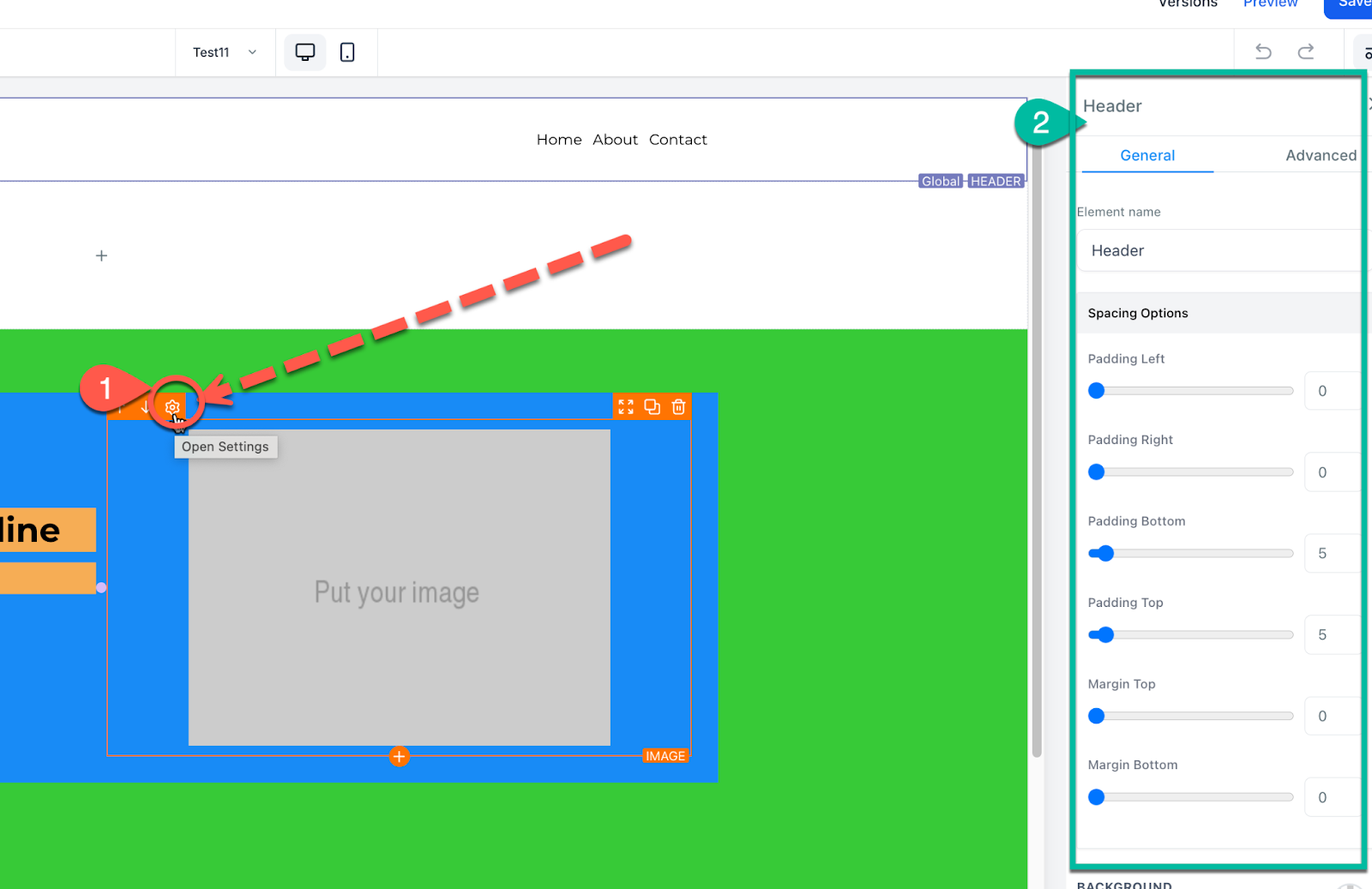
لتحرير قسم أو صف أو عمود أو عنصر محدد، مرر المؤشر فوق العنصر ثم انقر على رمز الإعداد (الترس) الذي يظهر. يؤدي النقر على أي جزء من العنصر أيضًا إلى فتح قائمة الإعدادات المنبثقة على اليمين تلقائيًا.
ضمن هذه الإعدادات، يمكنك إضافة حشوة (padding) وهوامش (margin)، وتغيير الظهور، وغير ذلك الكثير. لاحظ أيضًا تبويبات "General" و "Advanced" التي توفر المزيد من الإعدادات لتجعل موقعك رائعًا.
📏 الحشوة والهامش
عندما تريد تحريك عنصر أو إضافة مسافة بين عنصر وآخر على صفحتك — ستقوم بضبط الحشوة أو الهامش ضمن إعدادات العنصر.
- الحشوة (Padding): تضيف مساحة داخل القسم أو الصف أو العمود أو العنصر. الحشوة تتحرك للداخل.
- الهامش (Margin): تضيف مسافة خارج القسم أو الصف أو العمود أو العنصر. الهامش يتحرك للخارج، مفصلًا بين الكائنات.
🔄 تحريك عنصر
يمكنك تحريك كائن باستخدام الأسهم لأعلى أو لأسفل التي تظهر عند تمرير المؤشر فوق الكائن. سيؤدي ذلك إلى تحريك العنصر للأعلى أو للأسفل بناءً على العناصر المحيطة به. بالإضافة إلى ذلك، يمكنك تحريك كائن عن طريق تمرير المؤشر فوقه، ثم النقر مع الاستمرار على أيقونة التحريك. سيتيح لك ذلك تحريك الكائن. ارفع الضغط لإسقاطه في مكانه الجديد.
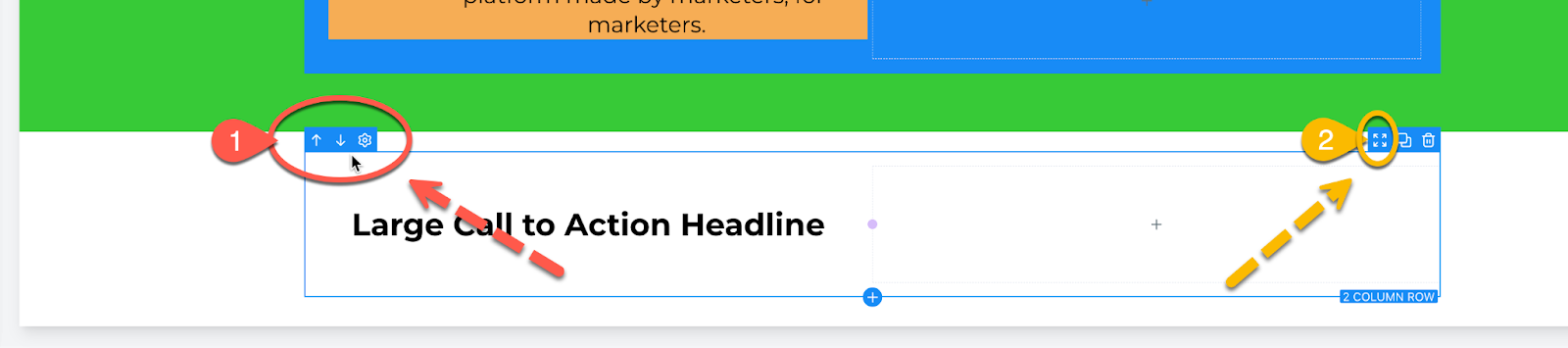
الخيار 1: الأسهم لأعلى/لأسفل – تحريك الكائن لأعلى أو لأسفل.
الخيار 2: النقر والسحب – انقر، أمسك، واسحب إلى الموقع المطلوب، ثم اترك.
🧬 استنساخ عنصر
مرر فوق أي كائن لإظهار خيار الاستنساخ. سيؤدي ذلك إلى تكرار الكائن وجميع الإعدادات/المحتويات بداخله — رائع لإعادة استخدام التخطيطات أو العناصر.

🗑️ حذف عنصر
لحذف/إزالة كائن:
- مرر فوقه.
- انقر على أيقونة سلة المهملات.
- استخدم التراجع/الإعادة إذا احتجت لاستعادته.

🧩 الطبقات
تساعدك الطبقات على تصور وإدارة جميع الكائنات وتداخلها داخل بنية الموقع. وهي مفيدة خصوصًا إذا تم إخفاء كائن عن عرض الجوال أو سطح المكتب.
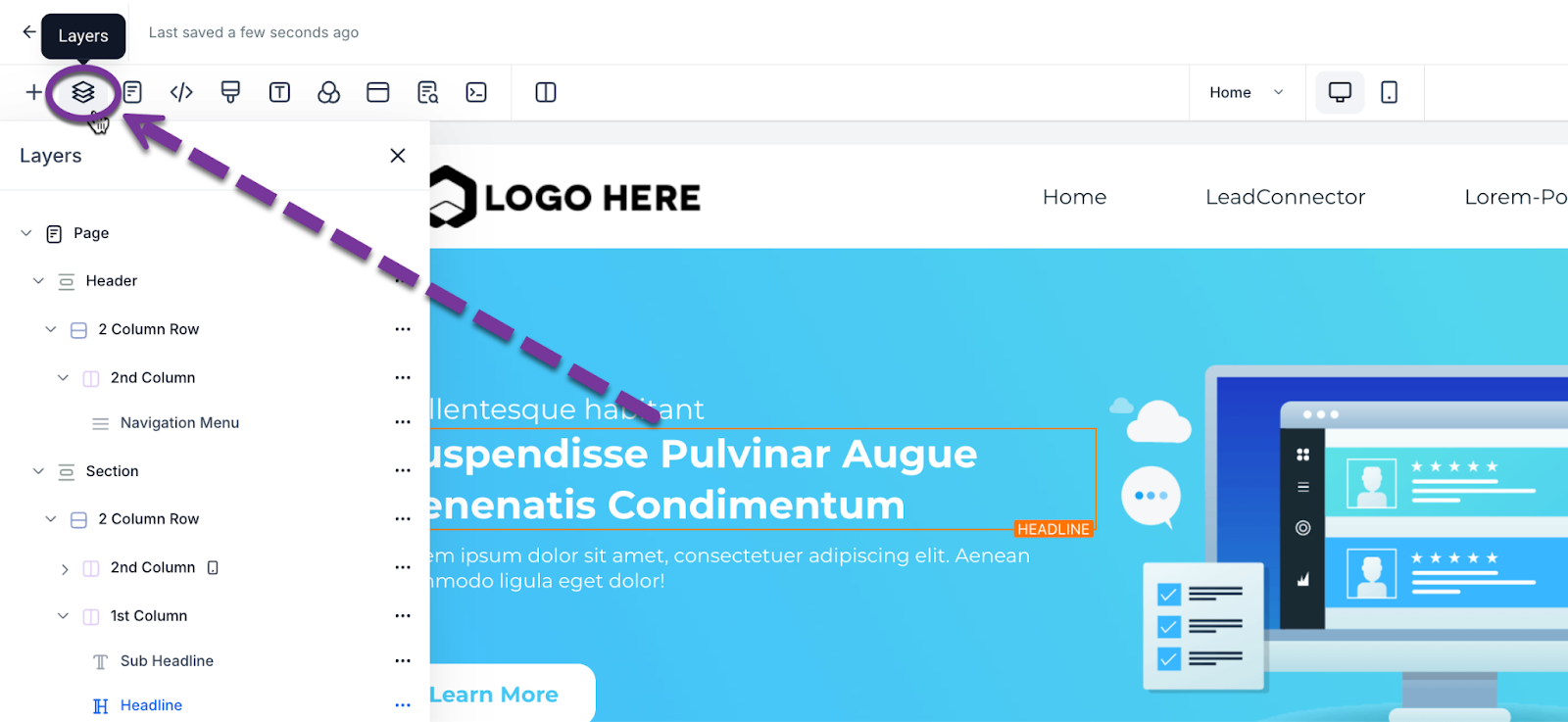
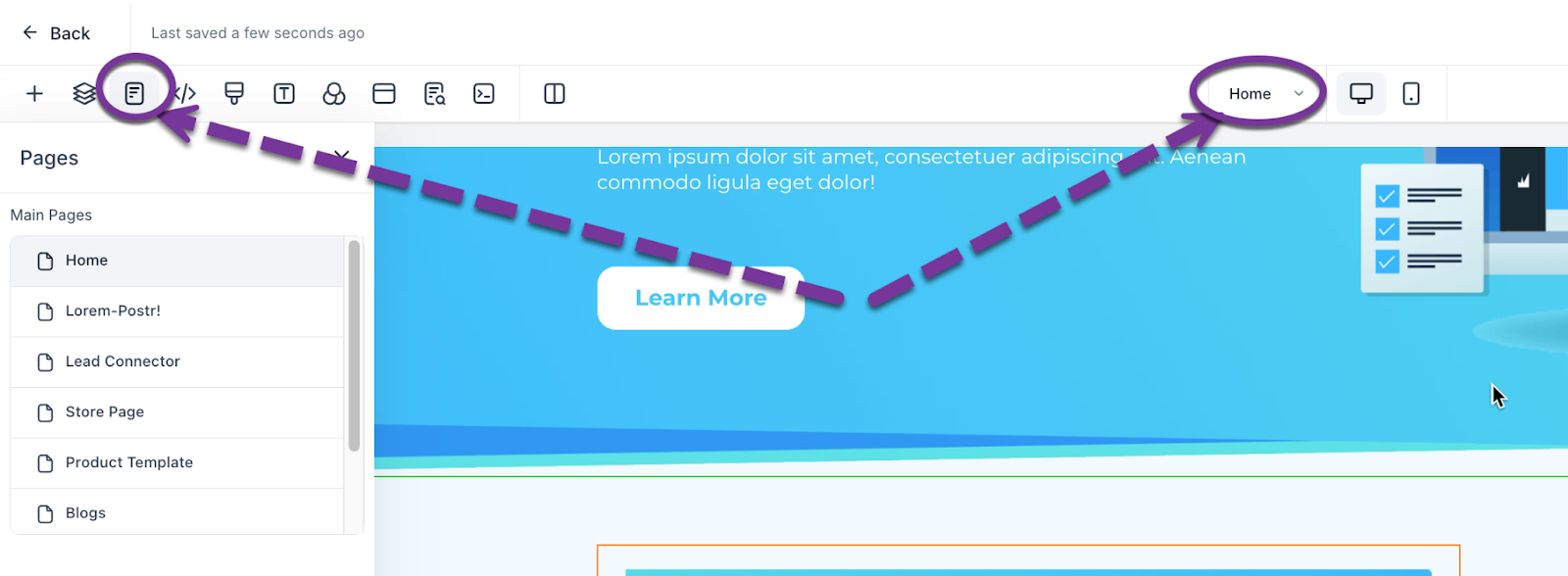
📄 الصفحات
استخدم تبويب الصفحات للتبديل بين صفحات الويب داخل القمع أو الموقع. يمكن الوصول إليه من شريط التنقل الأوسط أو الأيمن.
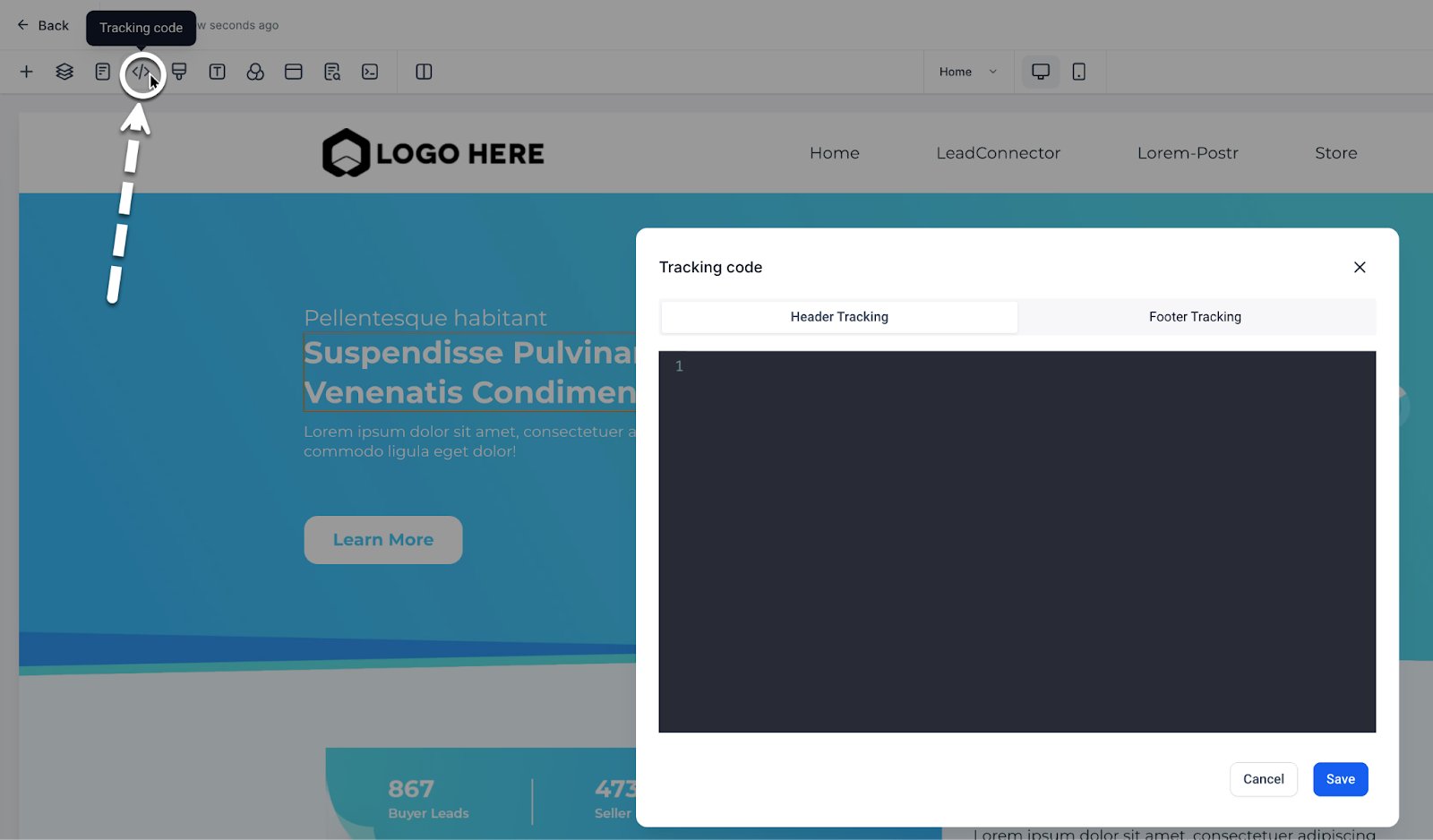
📊 كود التتبع
تحتاج إلى إضافة كود تتبع في رأس الصفحة أو تذييلها؟ أضف ذلك من صفحة Tracking Code.
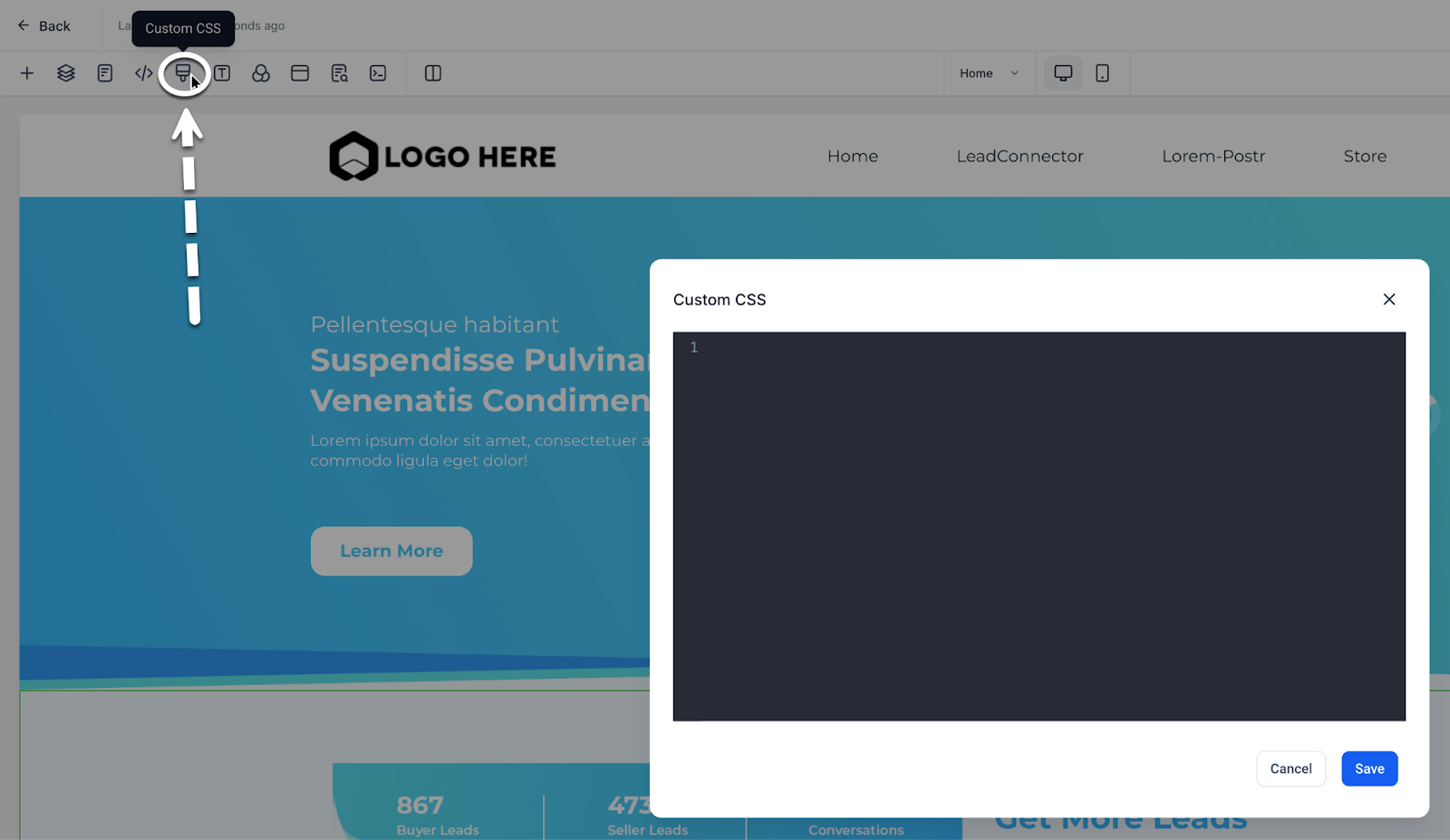
🎨 CSS مخصص
هل ترغب في استخدام CSS مخصص؟ أضفه من تبويب Custom CSS.
💡 اطلب من مطور كتابة وتنفيذ الكود لاحتياجاتك المحددة.
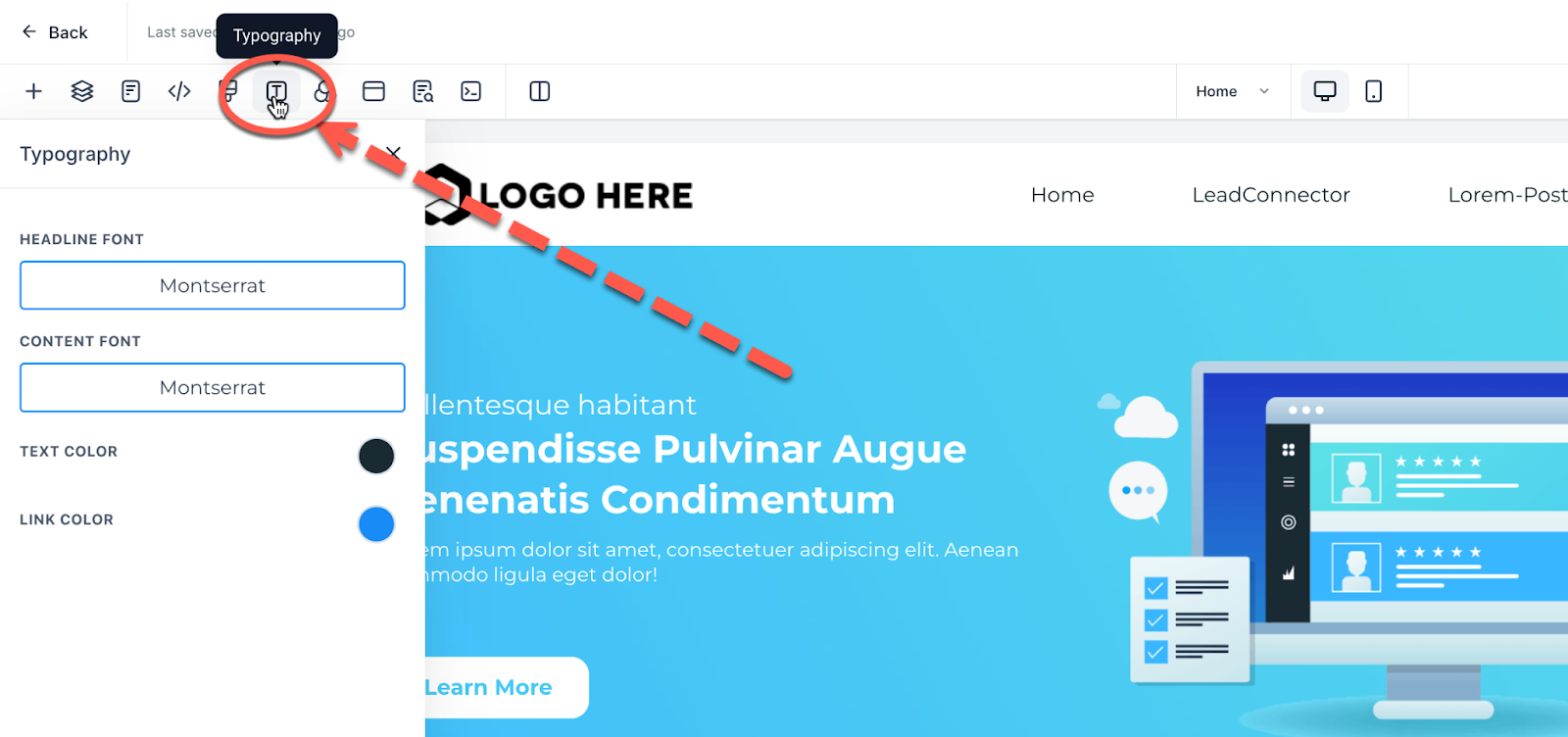
✍️ الطباعة
قم بضبط العناوين وخط المحتوى الافتراضية ولون النص وألوان الروابط من تبويب Typography.
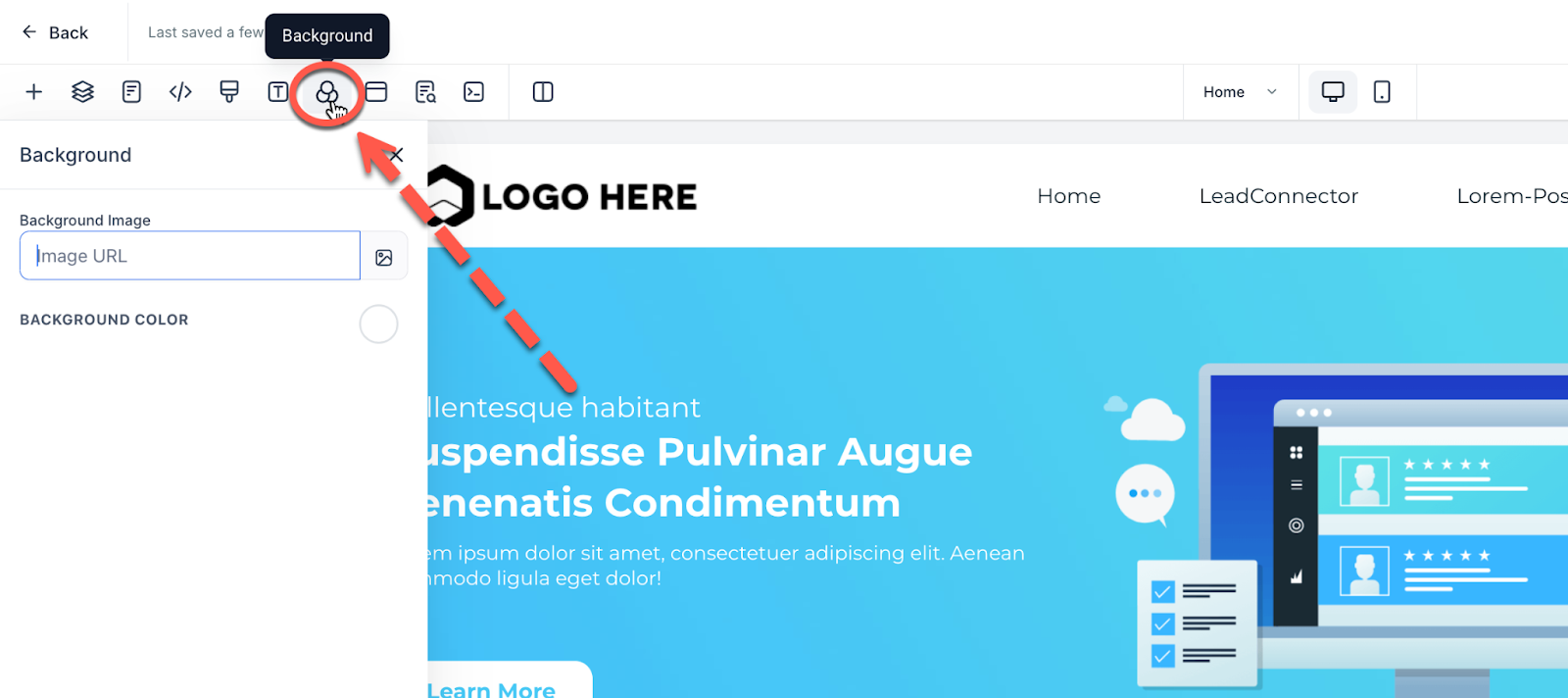
🖼️ الخلفية
لتغيير صورة الخلفية أو لون الخلفية الافتراضي، اذهب إلى تبويب Background. ملاحظة: إعدادات مستوى القسم تتجاوز خلفية الصفحة.
🎥 تريد تعيين خلفية فيديو لقسم؟ تعرف كيف هنا: Video Background
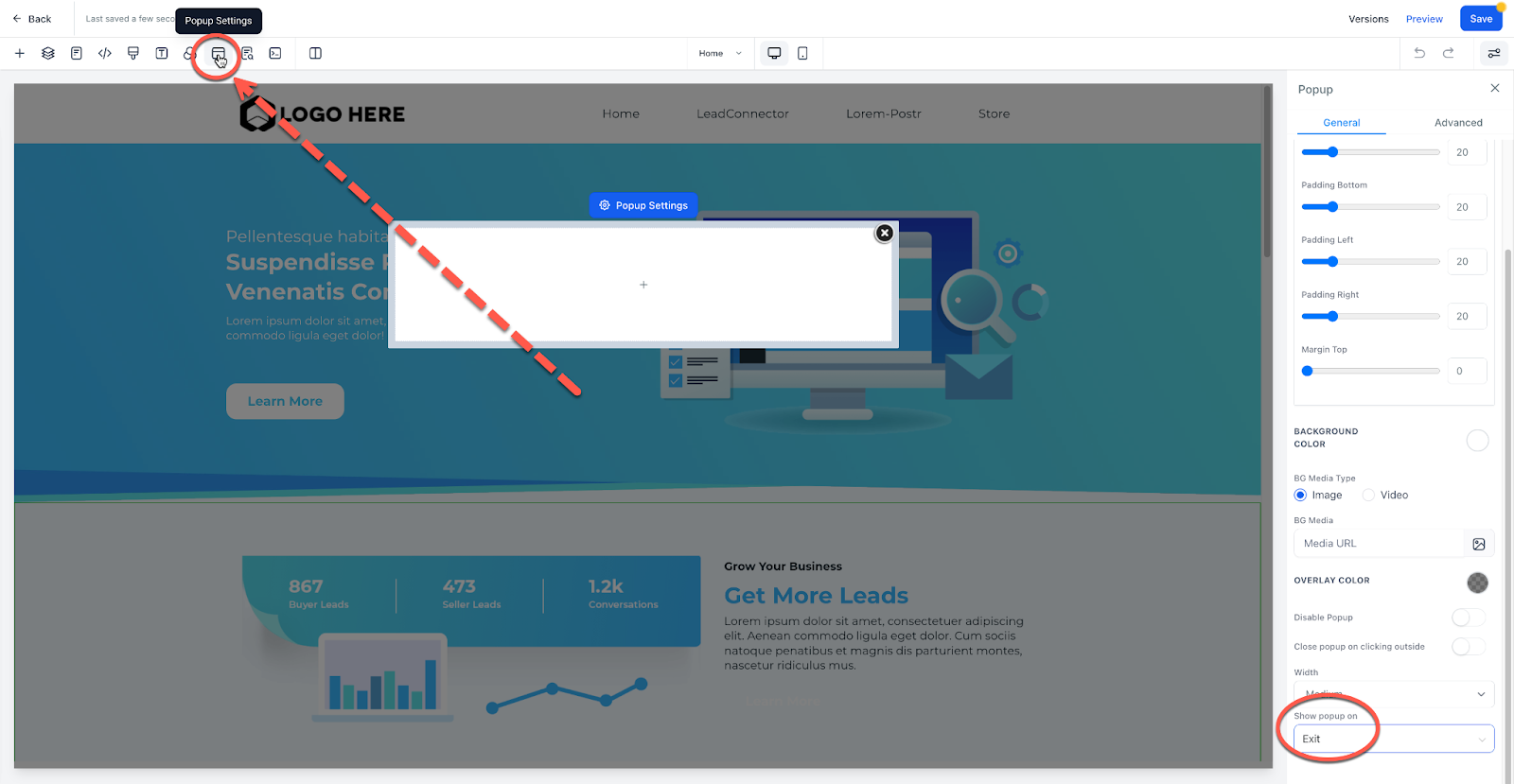
📢 إعدادات النوافذ المنبثقة
سواء أحببتها أو كرهتها — النوافذ المنبثقة ما زالت تحقق تحويلات.
- أضف نافذة منبثقة من تبويب Pop-Up
- استخدم القائمة المنبثقة لضبط الخصائص
- قم بتفعيلها من خلال زر أو خروج المستخدم أو مؤقّت
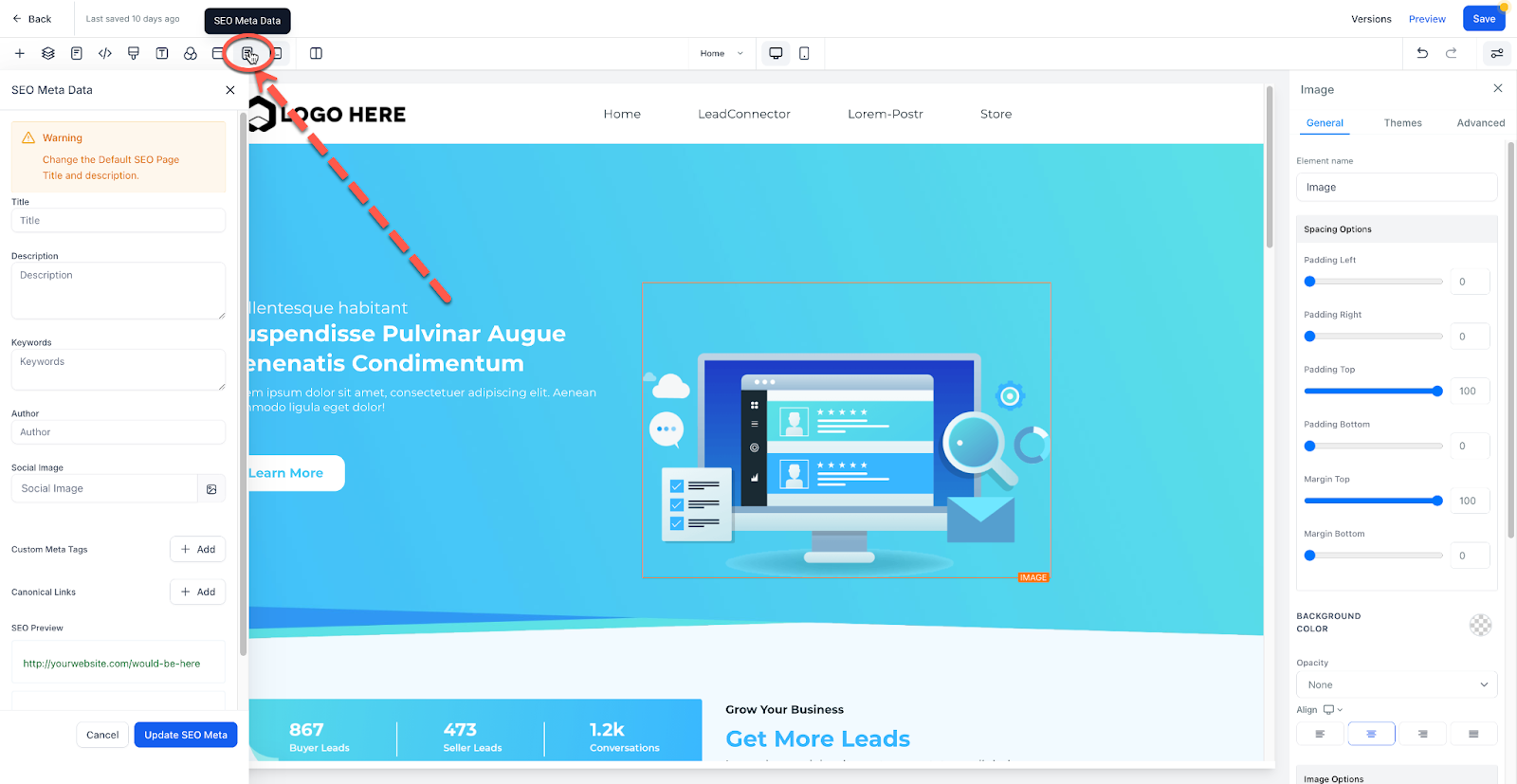
🔍 بيانات SEO الوصفية
عدّل بيانات SEO الوصفية الخاصة بك لـ:
- عرض العناوين في محركات البحث
- عرض معاينات الروابط عند المشاركة
- تعيين أسماء التبويب بشكل صحيح في المتصفحات
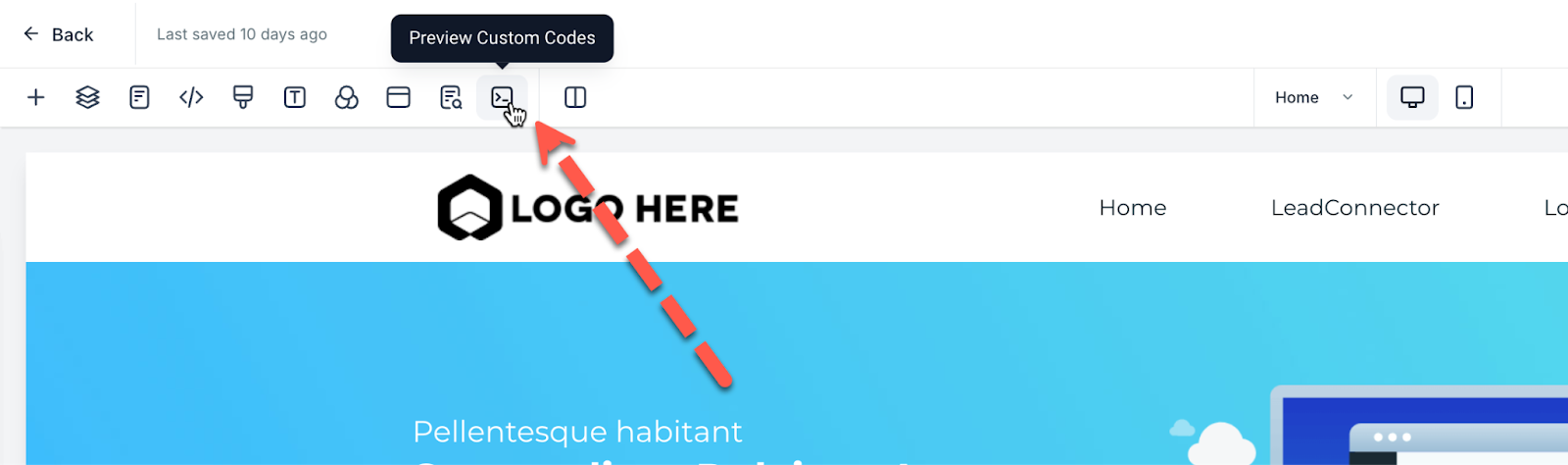
🧪 معاينة الكود المخصص
إذا أضفت كود مخصص، يقوم هذا الزر بتحميله حتى يمكنك معاينته في المنشئ. إذا لم يعمل كما هو متوقع، استشر مطورك.
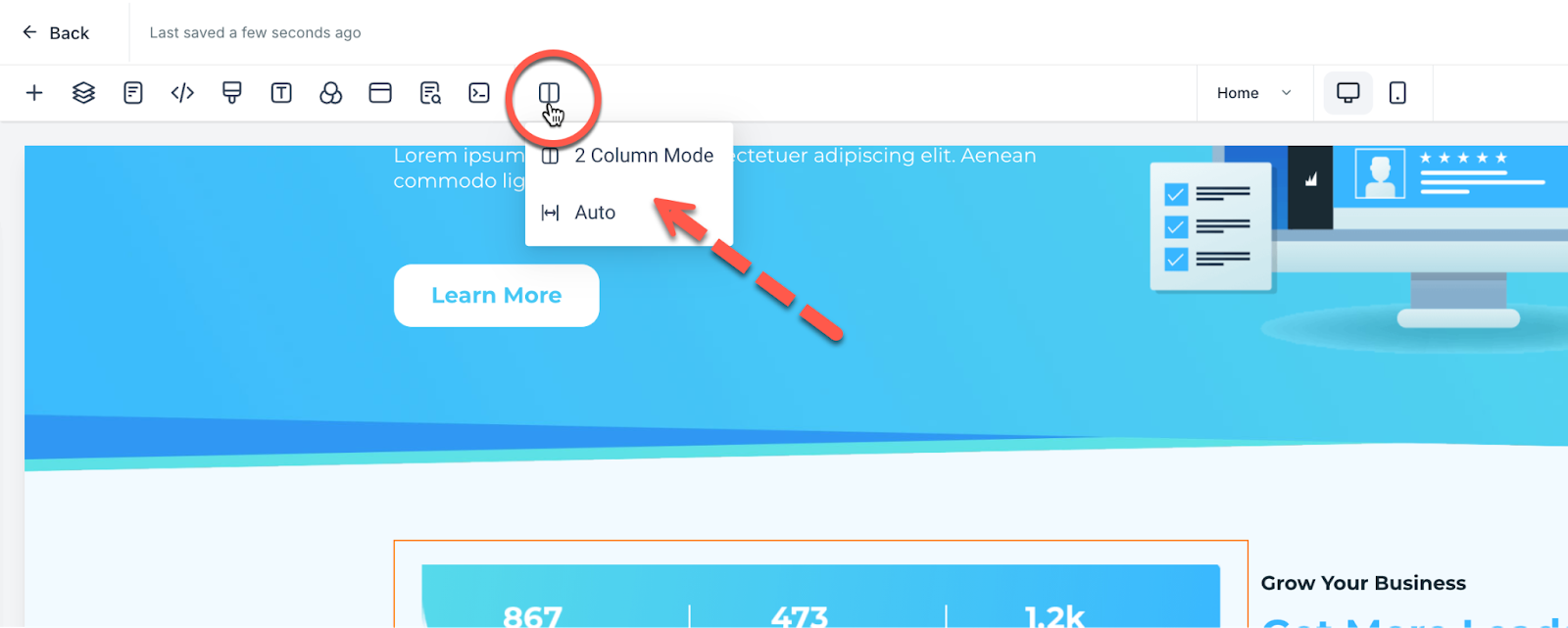
🖥️ وضع عمودين مقابل الوضع التلقائي
اختر بين:
- الوضع التلقائي (Auto Mode): لوحة الإعدادات تغطي الصفحة
- وضع عمودين (2 Column Mode): يقسم الشاشة إلى صفحة (يسار) وإعدادات (يمين)
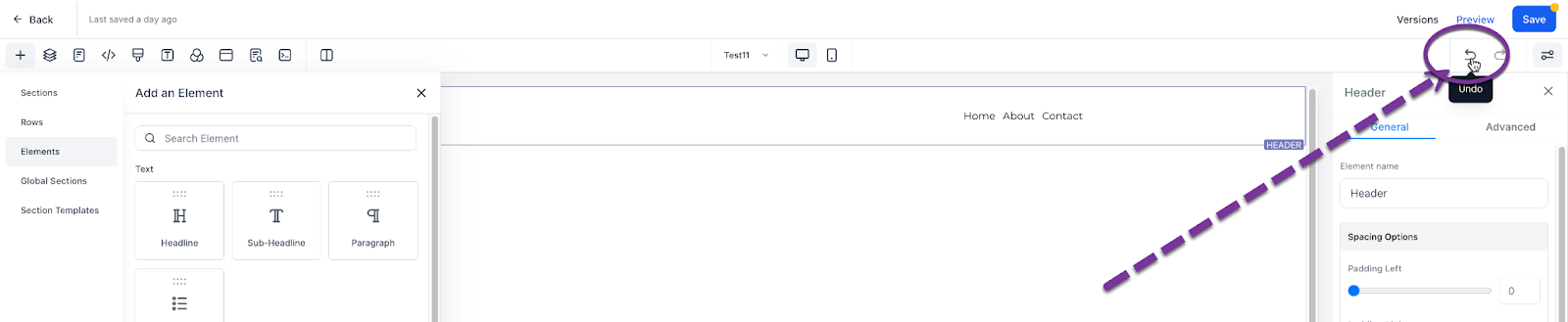
↩️ التراجع / الإعادة
استخدم أزرار Undo/Redo في أعلى اليمين لعكس أو تكرار التغييرات.
⚠️ متاحة فقط خلال الجلسة الحالية. إعادة تحميل الصفحة تعيد تعيين جلستك.
💾 الإصدارات والمعاينة والحفظ والنشر
أعلى يمين المنشئ يعرض أربعة عناصر تحكم رئيسية:
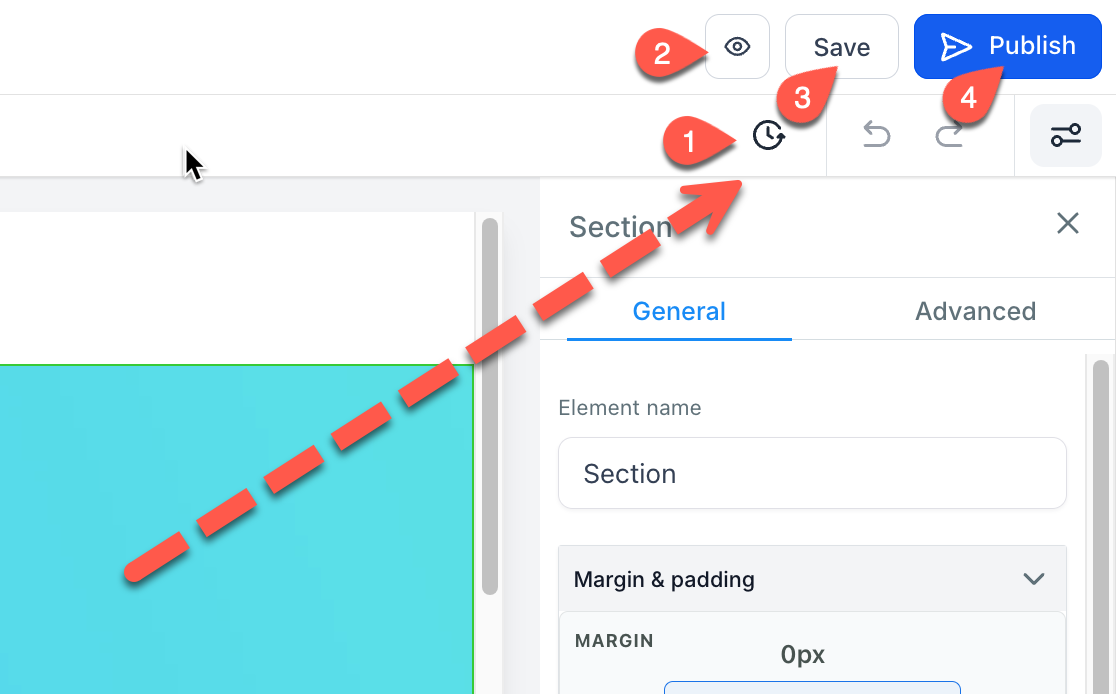
- Versions: استعرض وارجع للإصدارات المحفوظة
- Preview: شاهد موقعك كما سيبدو للزوار
- Save: احفظ التغييرات كمسودة (غير عامة بعد)
- Publish: اجعل النسخة الحالية المحفوظة مباشرة على الإنترنت