📝 المتطلبات المسبقة قبل بدء إرسال طلبات المراجعة
1️⃣ ✅ لإرسال روابط مراجعات Google يرجى دمج ملف تعريف النشاط التجاري على Google أولاً 👉 (انظر الدليل) ، أو إذا كنت ترغب في استخدام رابط مراجعة من طرف ثالث يرجى النقر هنا
2️⃣ 🔄 يجب تمكين طلبات المراجعة (تشغيل التبديل) في إعدادات الحسابات الفرعية (انظر الدليل)
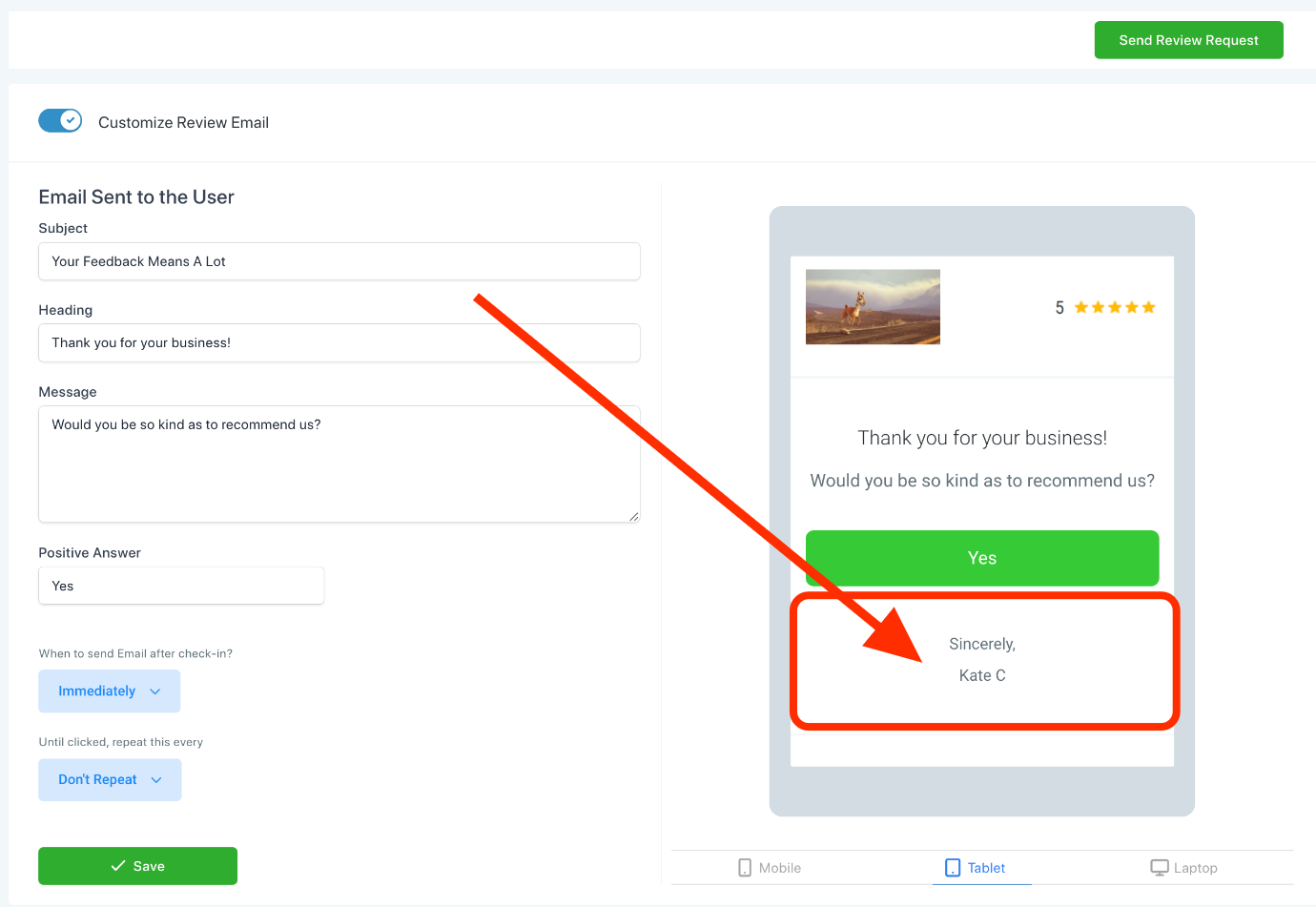
3️⃣ ✏️ (اختياري) خصص رسائل المراجعة الصادرة (SMS/Email) (انظر الدليل)
4️⃣ 📍 تأكد من دمج ملف تعريف نشاطك التجاري على Google بالكامل ومتصلاً بالموقع الصحيح. (انظر الدليل)
🤔 لماذا تحتاج إلى المراجعات
إذا كنت صاحب عمل، فأنت تعلم بالفعل أن الإجابة عن سبب احتياج نشاطك التجاري أو خدمتك للمراجعات هي "لأنها تساعد الناس على معرفة المزيد عن نشاطك التجاري."
وهناك المزيد...
1️⃣ 💸 لزيادة المبيعات والتحويلات
العملاء السعداء = دليل اجتماعي مقنع. المراجعات الإيجابية تبني الثقة وتزيد من التحويلات.
2️⃣ 🔍 لتحسين تحسين محركات البحث (SEO)
تحسين محركات البحث يعتمد على المراجعات. المزيد من المراجعات = ترتيب أفضل على Google وBing.
3️⃣ 🤝 لبناء الثقة مع الزوار
علامة تجارية موثوقة = علامة محبوبة. الكثير من المراجعات السلبية؟ هذا يقتل الثقة.
4️⃣ 💬 لتقديم تجربة أفضل للعملاء
عدم وجود مراجعات = معلومات أقل. ساعد العملاء على اتخاذ قرارات مستنيرة من خلال المراجعات والتقييمات.
📤 طرق إرسال طلبات المراجعة
هناك ثلاث طرق لإرسال طلبات المراجعة من داخل نظام إدارة العملاء:
1️⃣ الإجراءات السريعة – يدوي
2️⃣ إجراء في سير العمل – تلقائي
3️⃣ علامة التبويب السمعة – يدوي
1️⃣ ⚡ الإجراءات السريعة: (يدوي)
الإجراءات السريعة هي اختصارات متاحة في الجزء العلوي الأيسر فوق الشريط الجانبي. أحد هذه الإجراءات هو إرسال طلب مراجعة.
📌 ملاحظة:
عند إرسال طلب مراجعة، سيكون الشخص الذي قام بتسجيل الدخول هو المرسل المدرج في تلك الرسالة.
إذا كنت ترغب في إرسال طلب مراجعة من المستخدم المعيّن للجهة الاتصال، يرجى استخدام إجراء سير العمل "Send Review Request" لإرسال طلب نيابةً عن المستخدم المعيّن
2️⃣ ⚙️ إجراء في سير العمل: (تلقائي)
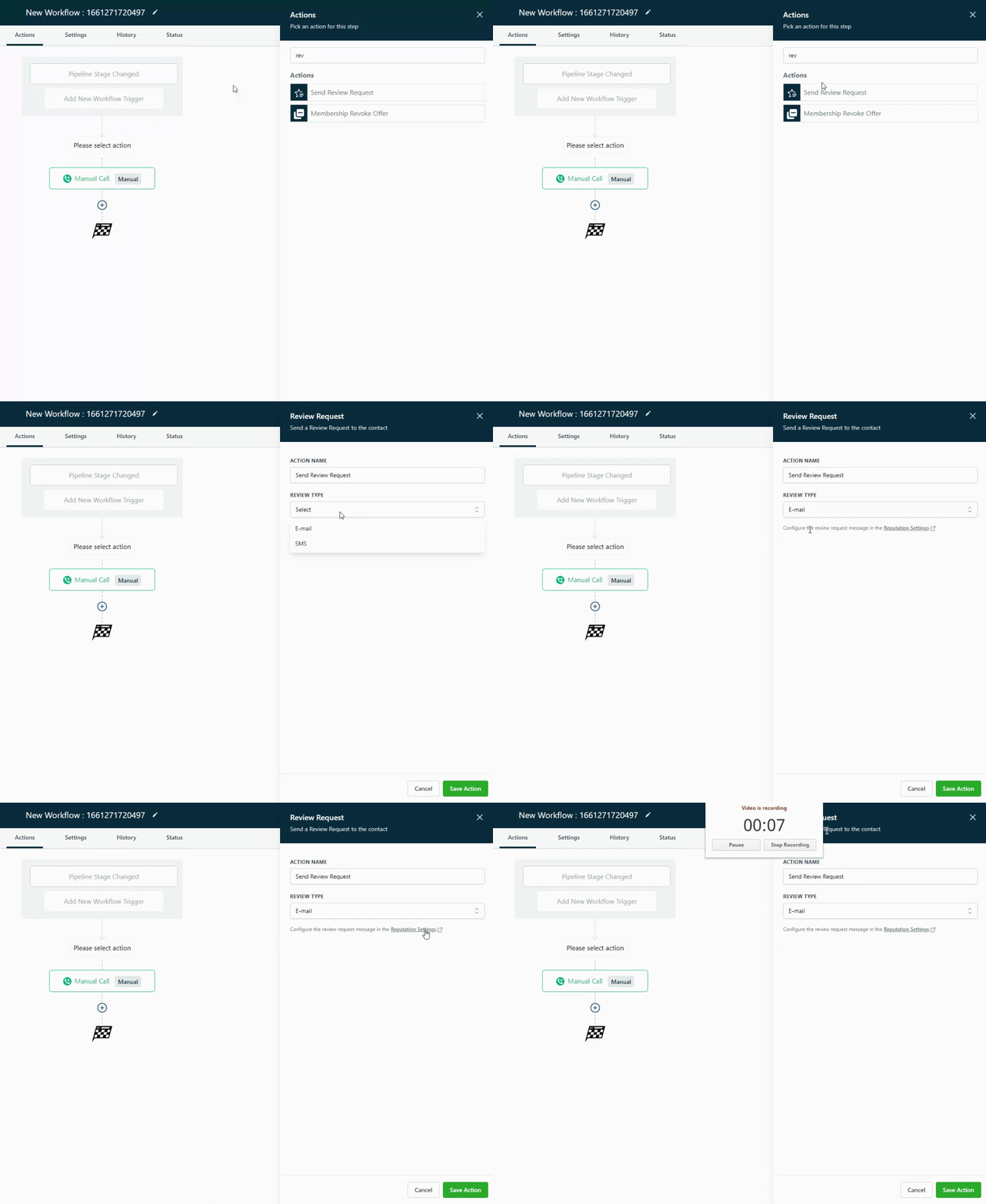
لأتمتة عملية طلب المراجعة داخل سير العمل:
➡️ أضف الإجراء "Send Review Request"
➡️ اختر القناة: Email/SMS
3️⃣ 🌟 علامة تبويب السمعة: (يدوي)
من الشريط الجانبي:
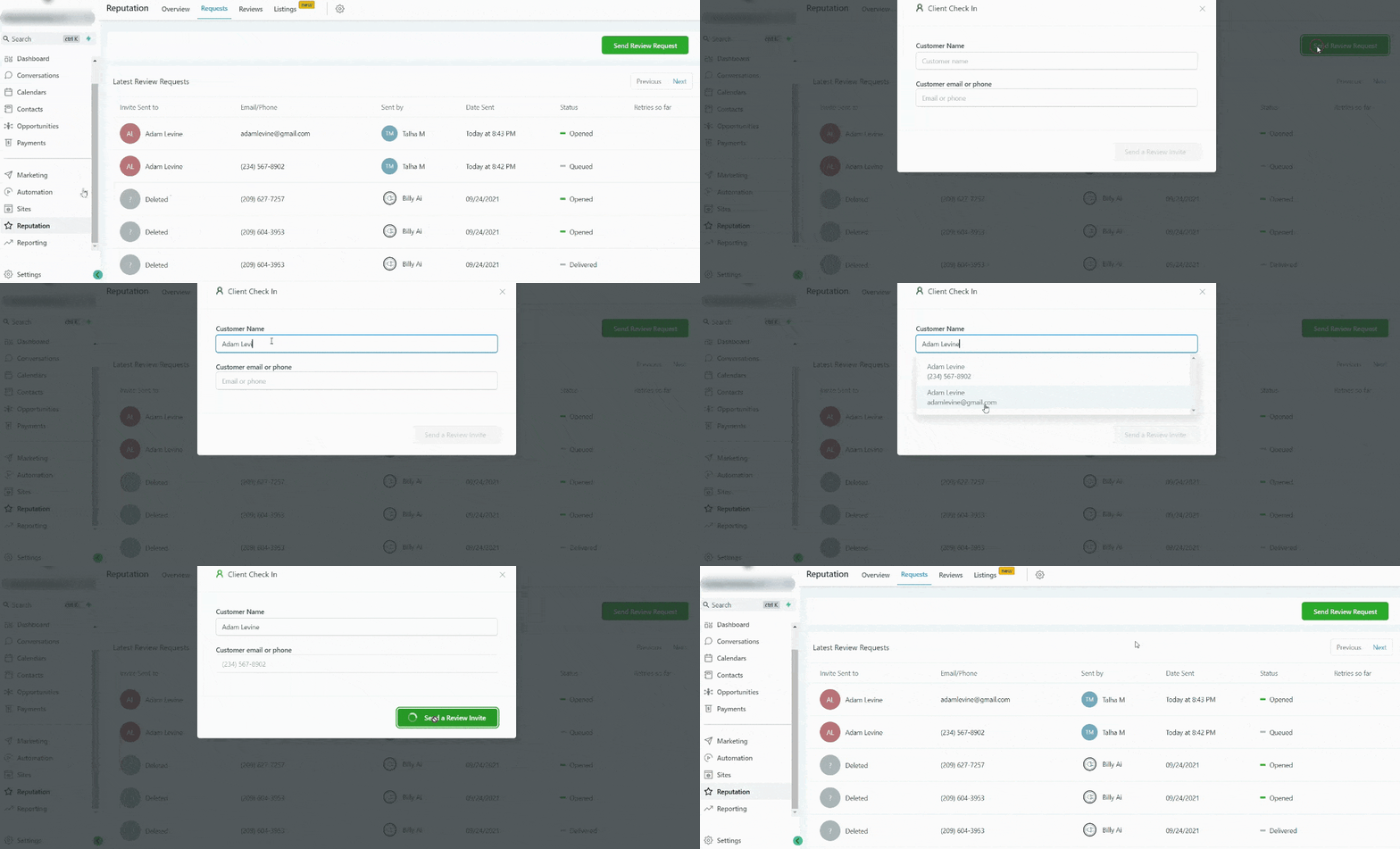
➡️ انتقل إلى Reputation > Requests
➡️ أرسل طلبات مراجعة فردية يدويًا
➡️ تتبّع جميع طلبات المراجعة المرسلة
🛠️ شرح حالات طلب المراجعة
- Queued: تم إنشاء الطلب لكنه ينتظر الإرسال (قد يتأخر بسبب قائمة انتظار أو مجدول لاحقًا).
- Sent: تم إرسال الطلب.
- Delivered: تم تأكيد تسليم الرسالة النصية القصيرة بواسطة Twilio. (لا يتم تأكيد تسليم البريد الإلكتروني بواسطة Mailgun.)
- Failed: لم يمكن تسليمه. قد يحدث ذلك بسبب مشكلات مثل رقم هاتف غير صالح.
📧 مهم:
إذا كنت تستخدم تكامل SMTP آخر، قم بتسجيل الدخول باستخدام البريد الإلكتروني للمستخدم الذي يتطابق مع البريد الإلكتروني المتكامل في SMTP. يرسل النظام طلبات المراجعة باستخدام بريد تسجيل دخول المستخدم كمرسل.
الآن أنت جاهز لبدء جمع المراجعات مثل المحترفين!
🌐 كيفية دمج ملف تعريف نشاطك التجاري على Google (المعروف سابقًا باسم GMB) في نظام CRM
🏁 كيفية إعداد Google My Business
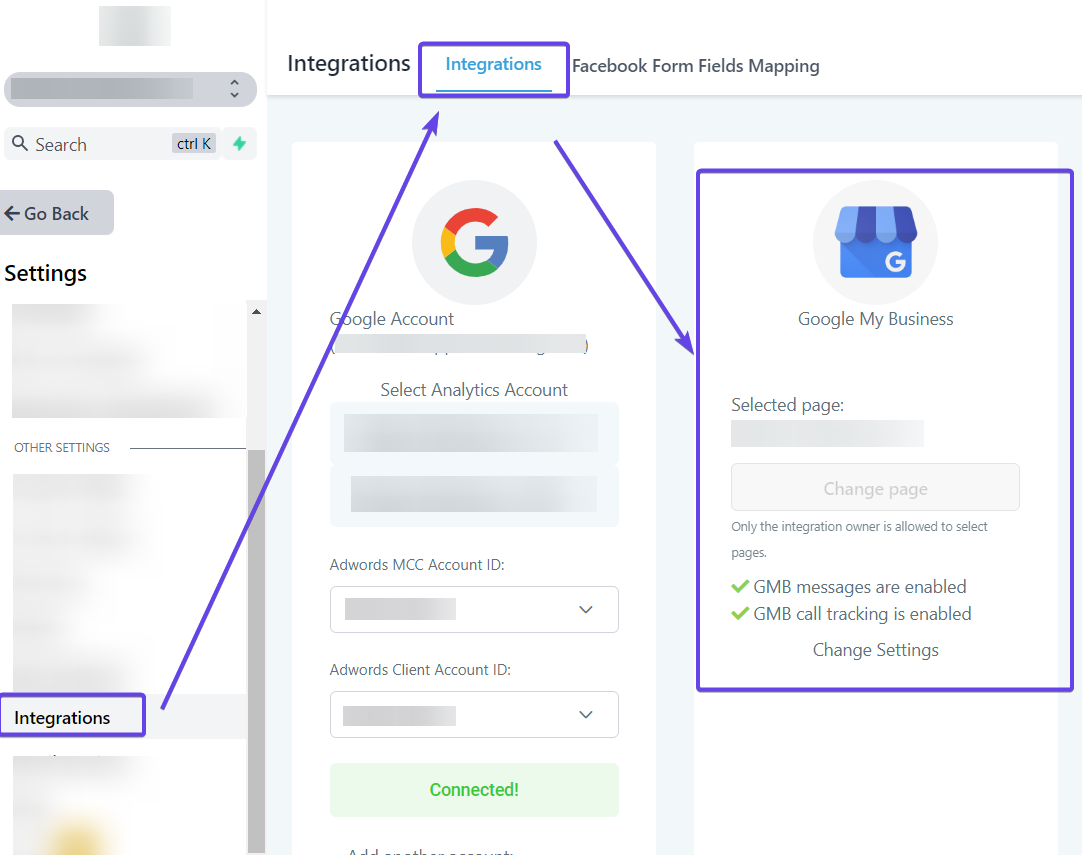
1️⃣ لديك صفحة GMB متصلة في Settings > Integrations:
⚠️ يرجى ملاحظة:
ستحتاج إلى التأكد من أن حساب Google الذي لديه صلاحية المشرف على ملف GMB الخاص بك مدمج في الحساب الفرعي حتى تتمكن بعد ذلك من دمج صفحة GMB.