دليل مُنشئ المواقع
🌐 جاهز لإنشاء موقعك في SalesMFast؟
هل أنت مستعد لإنشاء موقع SalesMFast الرائع لزيارة جمهورك؟
في هذا المقال، سنستعرض أداة بناء المواقع، الإعدادات، وأكثر.
حان الوقت لـ LevelUp عملك!
🏗️ ما هي المواقع؟
توفر لك المواقع القدرة على إنشاء مواقع إلكترونية موجهة للعملاء داخل SalesMFast.
✅ قم ببناء صفحة رئيسية مثالية لعملك
✅ أطلق صفحة هبوط لالتقاط العملاء المحتملين
✅ صمم ما تحتاجه — الاحتمالات لا حدود لها
🔧 أنواع المواقع في SalesMFast
داخل SalesMFast، لدينا نوعان من أدوات بناء المواقع؛ على الرغم من أنهما متشابهتان إلا أن لهما وظائف مختلفة. دعنا نراجع كل نوع من المواقع.
📈 القمع (Funnels)
بشكل عام، تتبع القمع سلسلة مباشرة جدًا من الصفحات، ولهذا السبب نقدم اختبار تقسيم للقمع فقط. القمع عبارة عن سلسلة من صفحات الويب خطوة بخطوة، تُستخدم عادةً لغرض معين مثل التقاط العملاء المحتملين أو حجز المواعيد.
🖥️ المواقع (Websites)
هو مكان لبناء صفحات ويب لأي حالة استخدام، مثل الصفحة الرئيسية لعملك. عادةً لا توجد مسار تقدم يقاد فيه الزوار، ولهذا لا نقدم اختبار تقسيم على المواقع.
على الرغم من أنه يمكنك استخدام المواقع لنفس الأسباب مثل القمع، إلا أن المواقع تختلف في بعض النقاط الصغيرة.
❓ القمع أم المواقع — أيهما يجب أن تختار؟
في معظم الجوانب، القمع و المواقع متشابهة. كلاهما يضم مجموعة من صفحات الويب ويمكن استخدامهما لأغراض مختلفة بغض النظر عن اختيارك. ما يهم هو ما إذا كنت تريد استخدام ميزة اختبار تقسيم على صفحة ويب وواجهة عرض الصفحات.
🔍 الاختلافات الرئيسية بين القمع والمواقع
-
اختبار التقسيم في القمع
فقط القمع يدعم اختبار التقسيم. هذا يعني أنه يمكنك إنشاء تنويعات للصفحة لمعرفة أي إصدار يحقق أداء أفضل للتحويلات. -
التجارة الإلكترونية (متجر عبر الإنترنت)
فقط المواقع تدعم ميزات المتجر عبر الإنترنت، مما يسمح لك ببيع المنتجات مباشرةً من موقعك. -
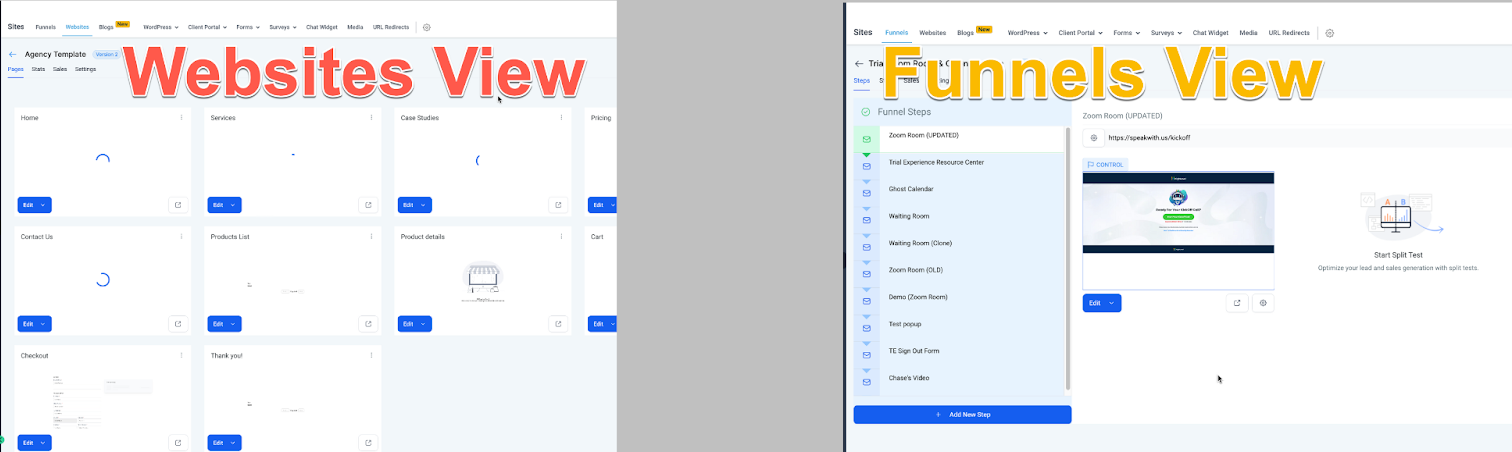
واجهة عرض الصفحات
تختلف واجهة المستخدم لعرض الصفحات وإدارتها بين القمع والمواقع، ومصممة لتناسب كيفية هيكلة المحتوى في كل منها.
🧰 البدء باستخدام قوالب المواقع
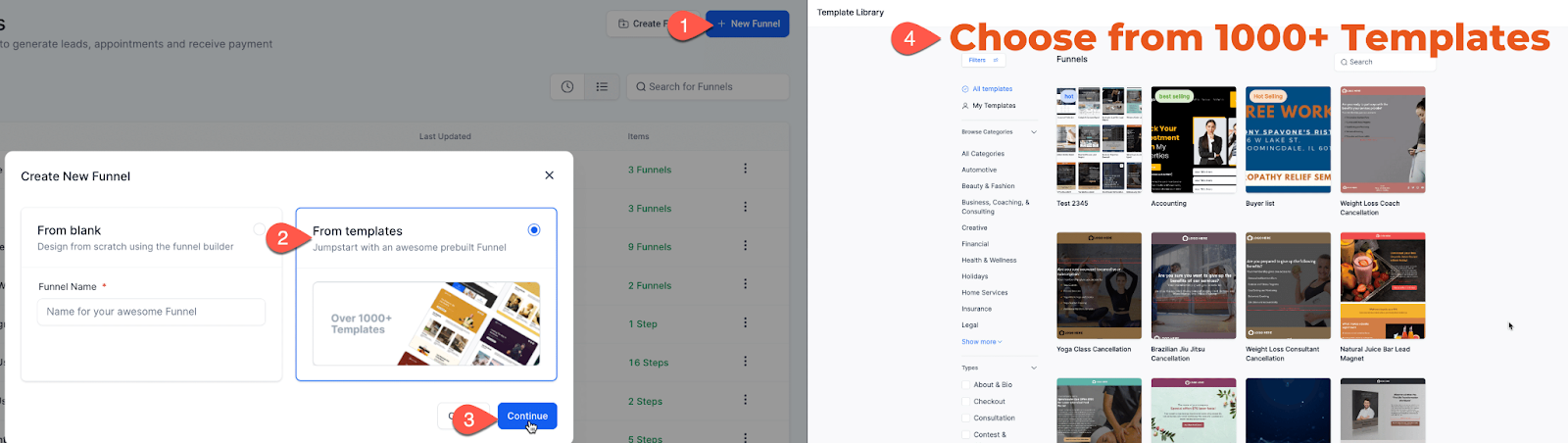
عندما تذهب لـ إنشاء موقع جديد، سيكون لديك خيار اختيار من بين مئات القوالب.
بمجرد اختيار قالب، يمكنك تعديل أي جزء منه ليناسب احتياجاتك.
نشجعك على استكشافها جميعًا — هناك شيء لكل أسلوب وغرض!
✏️ كيفية البدء في التحرير
بعد اختيار قالبك:
- سيتم تحميل القالب تلقائيًا
- إذا لم تكن بالفعل داخل صفحة، انقر “Edit” على أي صفحة
- سيفتح هذا منشئ المواقع، حيث يمكنك البدء في تخصيص المحتوى
👉 تعرف أكثر على أداة بناء الموقع
🌐 إعدادات الموقع والنشر
الآن بعد أن تم بناء موقعك دعنا نراجع إعدادات الواجهة الخلفية لموقعنا. دعنا نستعرض كل من هذه الإعدادات معًا.
📄 صفحات/خطوات الموقع
هنا توجد جميع صفحات أو خطوات موقعك. يمكنك تعديل أو معاينة صفحة من هنا. نصل إلى هنا قبل الدخول إلى منشئ المواقع. وعند الخروج من منشئ المواقع، نعود أيضًا إلى هنا.
🛒 إرفاق منتج بصفحة موقعك (نماذج الطلب)
لاستخدام نماذج الطلب على موقعك، يجب عليك إرفاق منتج قمت بإنشائه في SalesMFast بالصفحة المحددة. يجب إضافة المنتجات إلى الصفحة التي سيستخدمها الزائر لإتمام الشراء.
على المواقع، انقر على النقاط الثلاث في أعلى يمين الصفحة، ثم اختر المنتجات. بالنسبة للقمع، اختر الخطوة، ثم اختر المنتجات في علامة التبويب العلوية اليمنى.
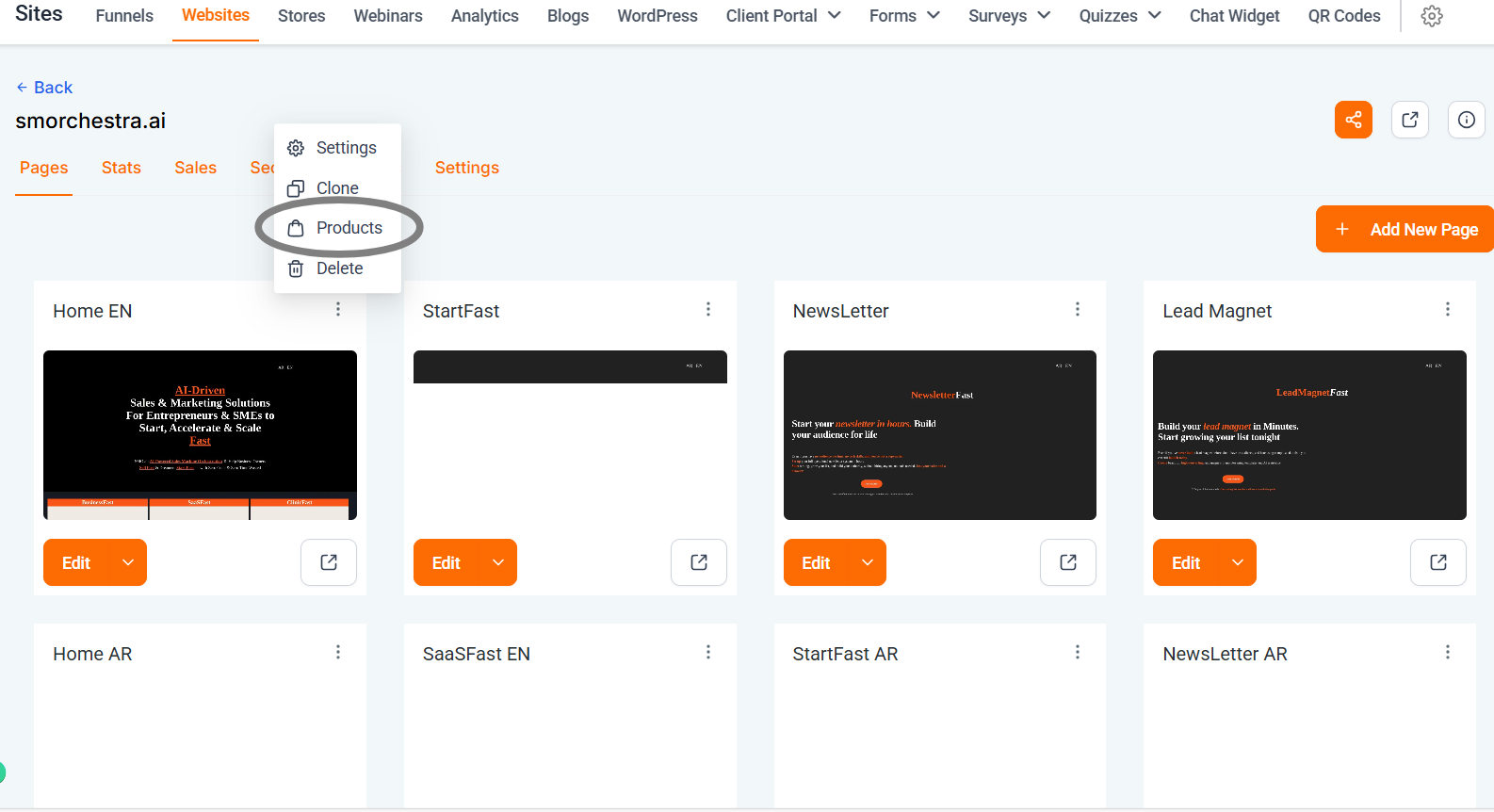
عرض الموقع
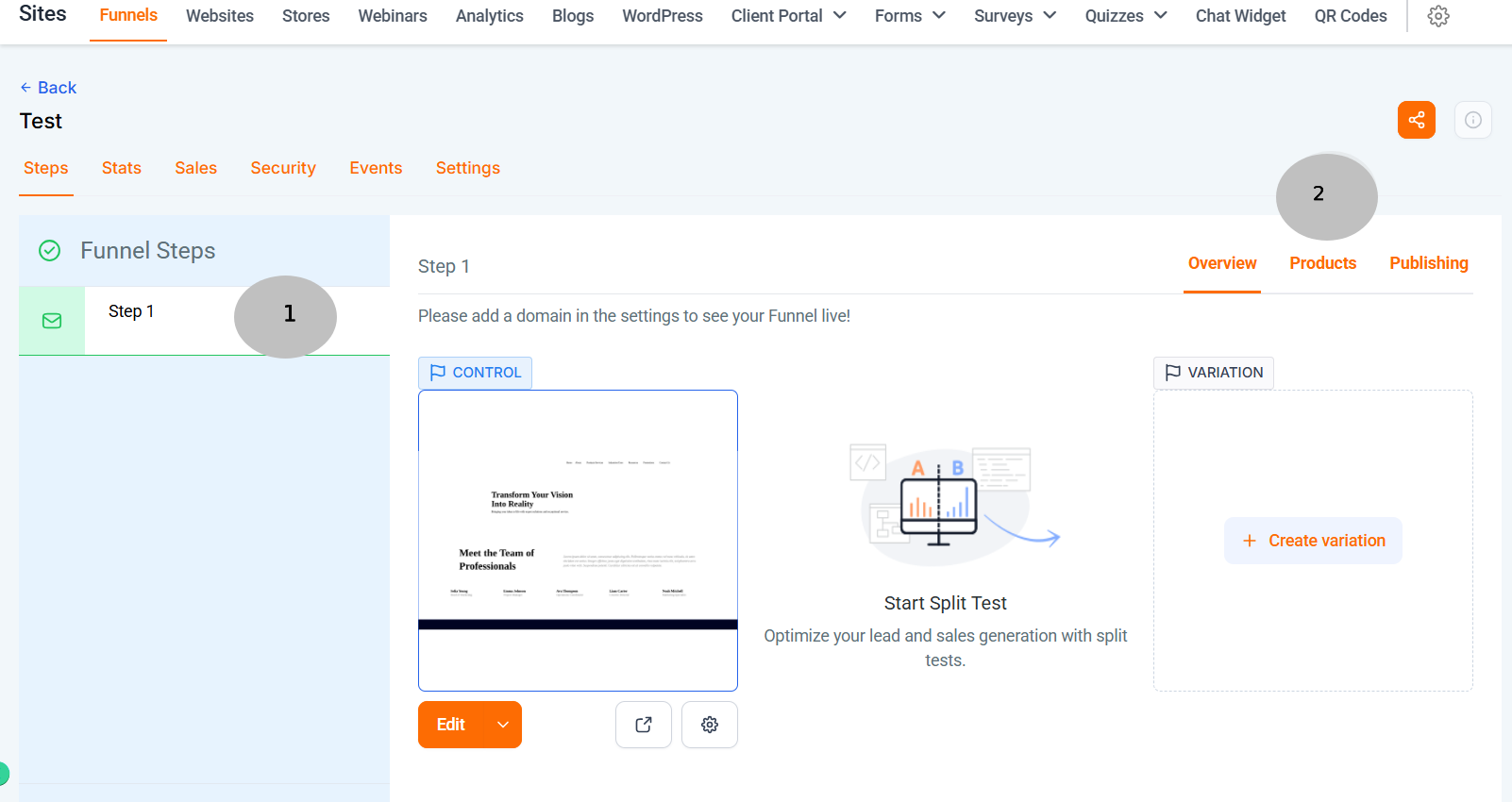
عرض القمع
بعد الوصول إلى علامة تبويب المنتجات لصفحة ما، سنحتاج إلى إضافة منتج SalesMFast. إذا لم يكن هناك منتج في حسابك الفرعي، ستحتاج إلى إنشاء واحد. يمكنك معرفة المزيد عن ميزات المدفوعات لدينا هنا.
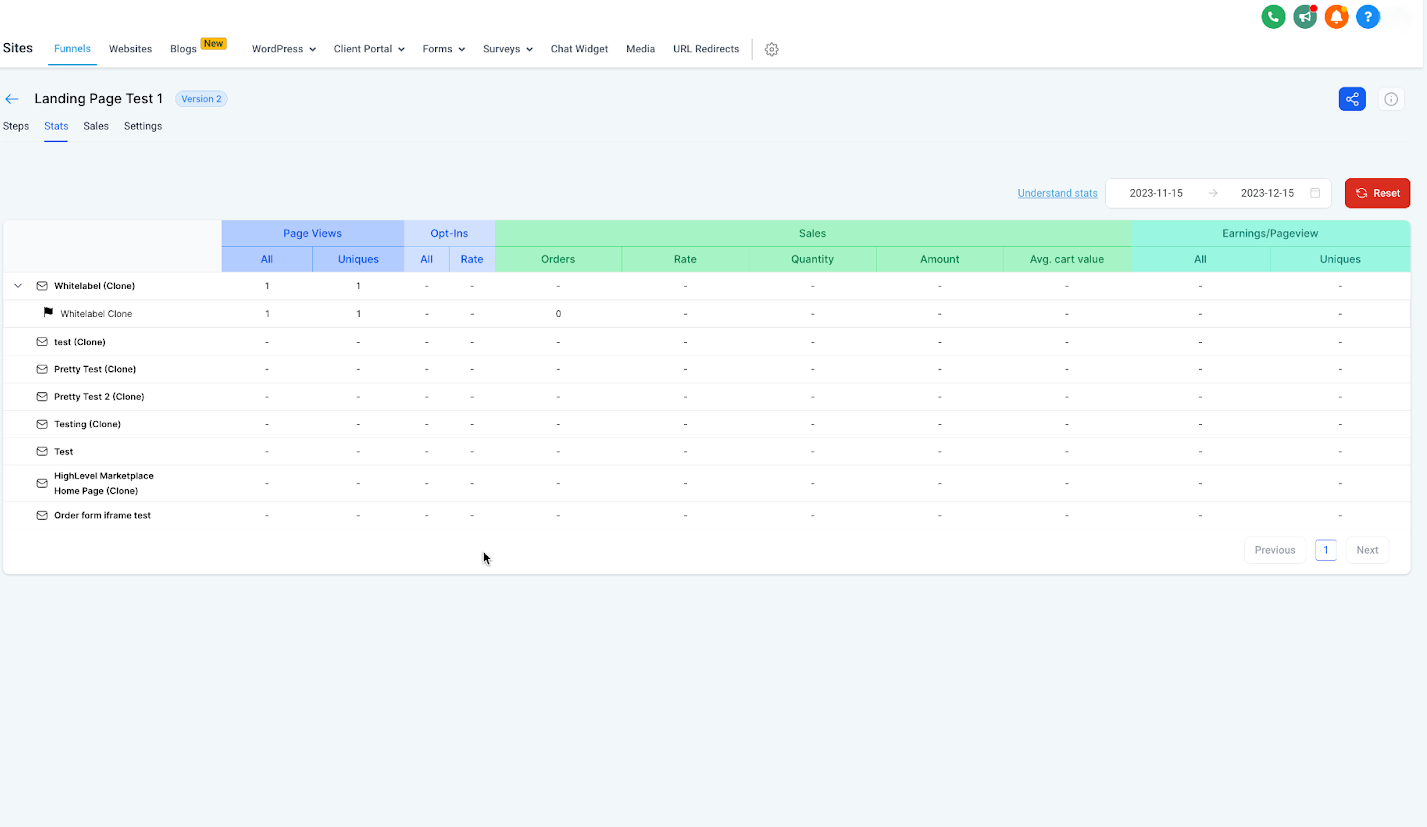
📊 إحصائيات الموقع
توفر الإحصائيات لك رؤى حول عدد مشاهدات الصفحة والاشتراكات التي حصلت عليها في موقعك. بالإضافة إلى ذلك، يمكنك مشاهدة عدد المبيعات وحتى الأرباح. تعرّف على المزيد حول الإحصائيات وما يتم احتسابه هنا: فهم الإحصائيات.
💵 مبيعات الموقع
تعرض كل معاملة حدثت على مواقعك. بالنسبة للمواقع الإصدار 2، نقلنا هذا إلى علامة التبويب Payments ثم اختر Orders وTransactions.
⚙️ إعدادات الموقع
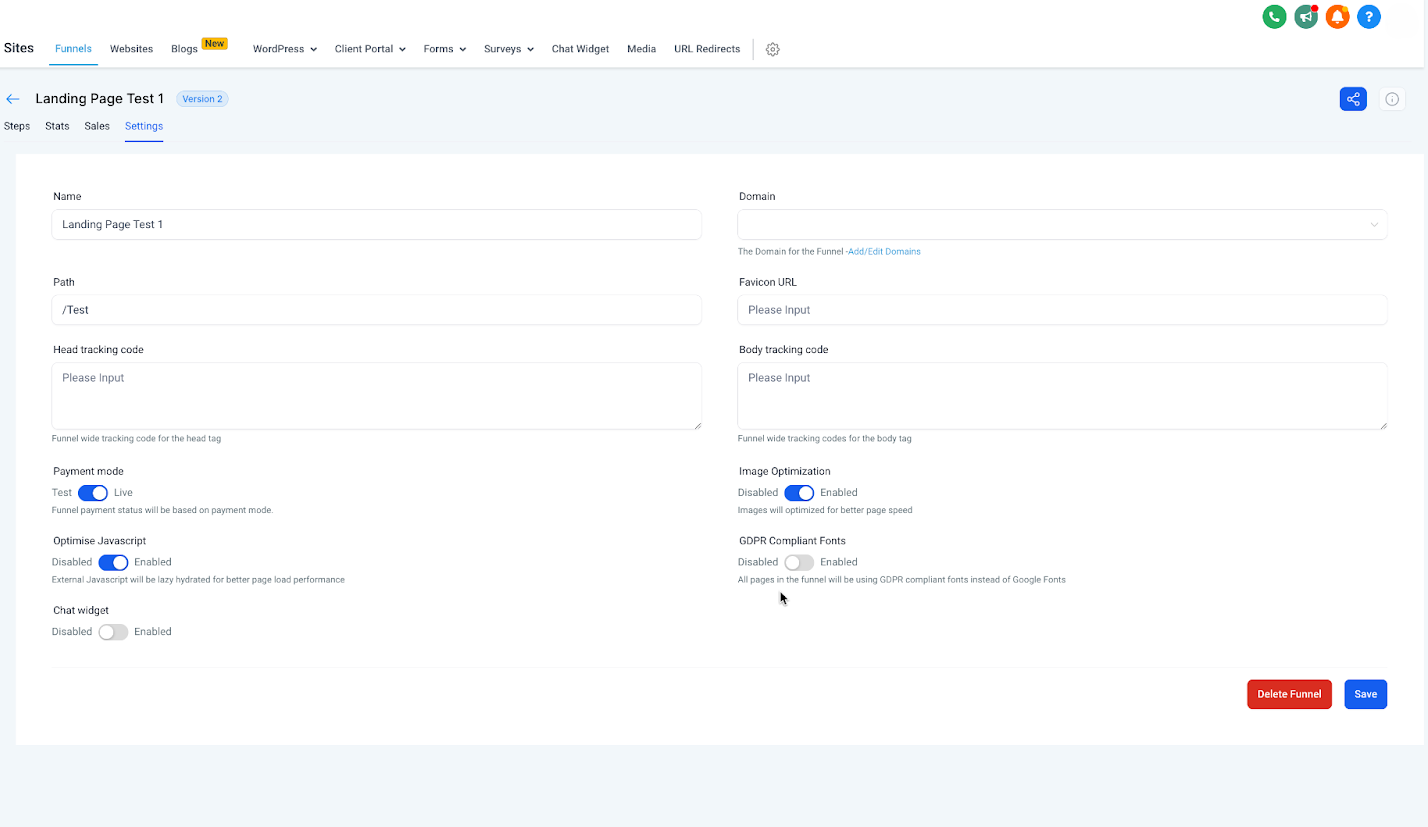
تتيح لك إعدادات الموقع إمكانية إرفاق نطاقك، تحديث المسار الافتراضي، إضافة رمز مفضل، والمزيد! لنستعرض كل من هذه معًا.
-
Name - هو الاسم الذي تعطيه لموقعك. هذا لا يظهر لعميلك، بل للاستخدام الداخلي فقط.
-
Domain - هو النطاق الذي تختاره لإرفاقه بموقعك. على سبيل المثال: SalesMFast.com هو النطاق الذي نربطه بموقعنا. بدون نطاق، لن يتمكن الأشخاص من زيارة موقعك، إلا إذا استخدمت رابط معاينة، لكن هذه الروابط غير قابلة للتخصيص وغير موصى بها.
-
Path - هو المسار أو الامتداد الافتراضي لموقعك. يظهر هكذا عند الاستخدام، SalesMFast.com/about → “/about” هو المسار. كل صفحة في القمع أو الموقع سيكون لها مسارها الخاص، ولا يمكن توجيه صفحتين إلى نفس المسار.
-
Favicon - هو الأيقونة الصغيرة التي تظهر في أعلى علامات تبويب المتصفح عندما يفتح شخص موقعك. يجب عليك إضافة رابط صورة قابل للمشاركة هنا، وبعد إضافته، سيقوم بتحميل الأيقونة لجميع صفحات موقعك. تعرّف كيف 👉 ترفع وتخزّن وتنسخ رابط المشاركة في SalesMFast هنا (رابط للأسئلة الشائعة).
-
Head tracking code - يقوم بتثبيت شفرة تتبع على مستوى الموقع في رأس الصفحة.
-
Body tracking code - يقوم بتثبيت شفرة تتبع على مستوى الموقع في جسم الصفحة.
-
Payment mode - إذا كان لديك منتجات مرفقة بموقعك، يمكنك التبديل تلقائيًا بين وضع الاختبار أو الوضع المباشر. يتيح وضع الاختبار استخدام بطاقات اختبار Stripe لملء النموذج ثم إجراء اختبار. هذا رائع لاختبار القمع. ومع ذلك، مع اقتراب موعد الإطلاق، يُشجع الشراء المباشر — يمكنك دائمًا استرداد المبلغ لنفسك.
-
Image Optimization - سيعدل صورك تلقائيًا لتصبح أسرع في التحميل. هذه الميزة مفعلة افتراضيًا ولا يُنصح عمومًا بإيقافها لأن تحميل أسرع للصفحة يمنح تجربة أفضل للمشاهدين.
-
Optimise Javascript - جافا سكريبت هو كود مخصص يمكنك تثبيته لتشغيل عمليات خاصة على مواقعك. غالبًا ما يمكن لجافا سكريبت أن يؤثر على سرعة التحميل؛ تمكين هذا سيساعد في تحميل الصفحة. سيتم تهيئة جافا سكريبت الخارجي بطريقة مؤجلة لأداء أفضل.
-
GDPR Complaint Fonts - اعتمادًا على احتياجاتك القانونية، يمكن تمكين خطوط متوافقة مع GDPR، مما يزيل جميع الخطوط بحيث يمكن لموقعك أن يعمل ليصبح أكثر توافقًا مع القوانين واللوائح. استشر محاميًا دائمًا للتأكد من أنك متوافق بالكامل.
-
Chat Widget - يمكن تخصيص أداة الدردشة الخاصة بك وإعدادها تحت Sites > Chat Widget. تمكين هذا سيضع أداة الدردشة هذه في جميع مواقعك. لنشرها في صفحات محددة، اترك هذا الخيار غير مفعل ثم انسخ الكود إلى الصفحات المحددة التي تريد الأداة عليها. تعرّف المزيد عن أداة الدردشة الخاصة بك هنا: SalesMFast Chat Widget: كيفية إضافتها إلى صفحاتك في دقائق
🚀 إعدادات النشر/الصفحة
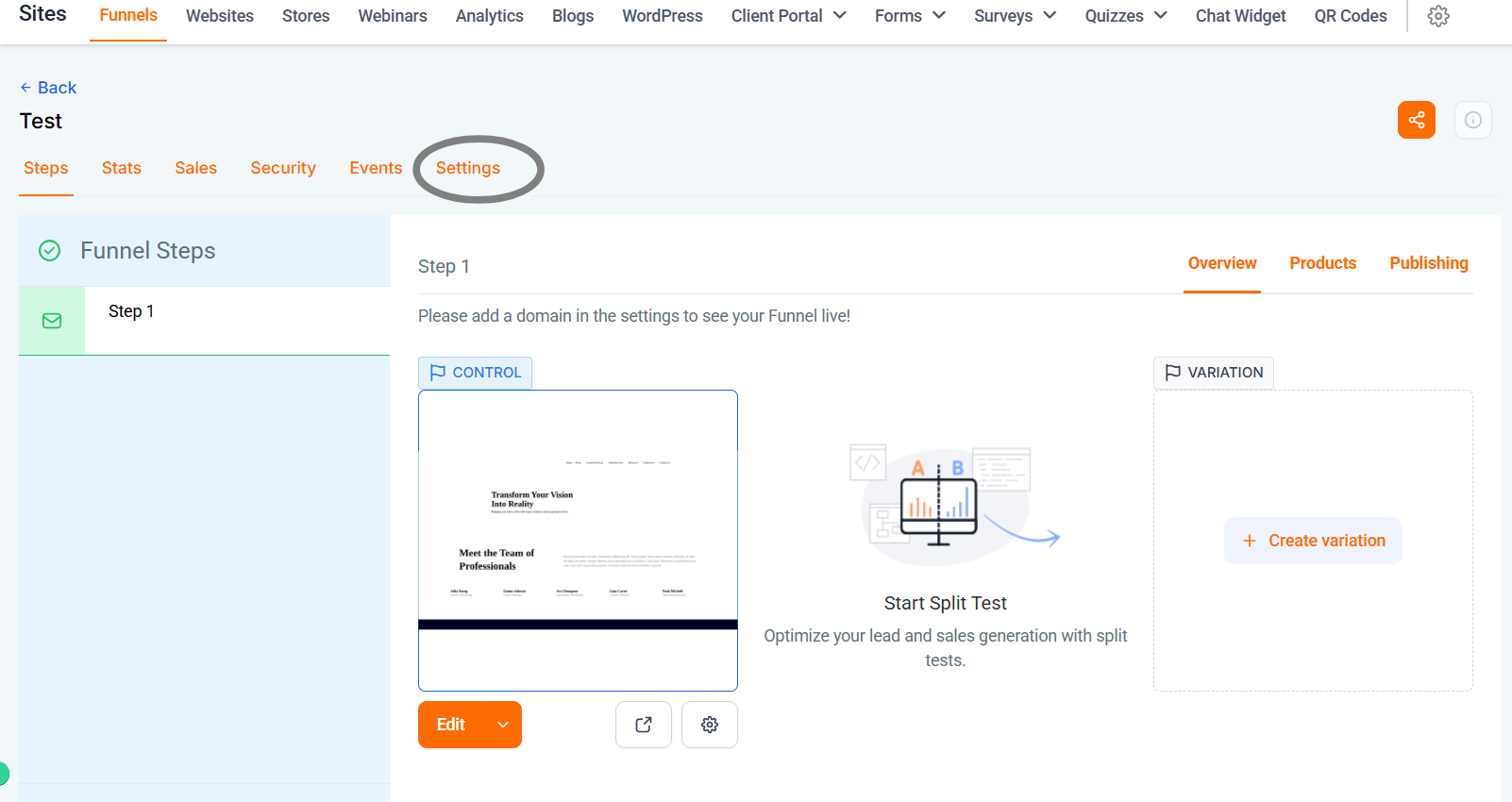
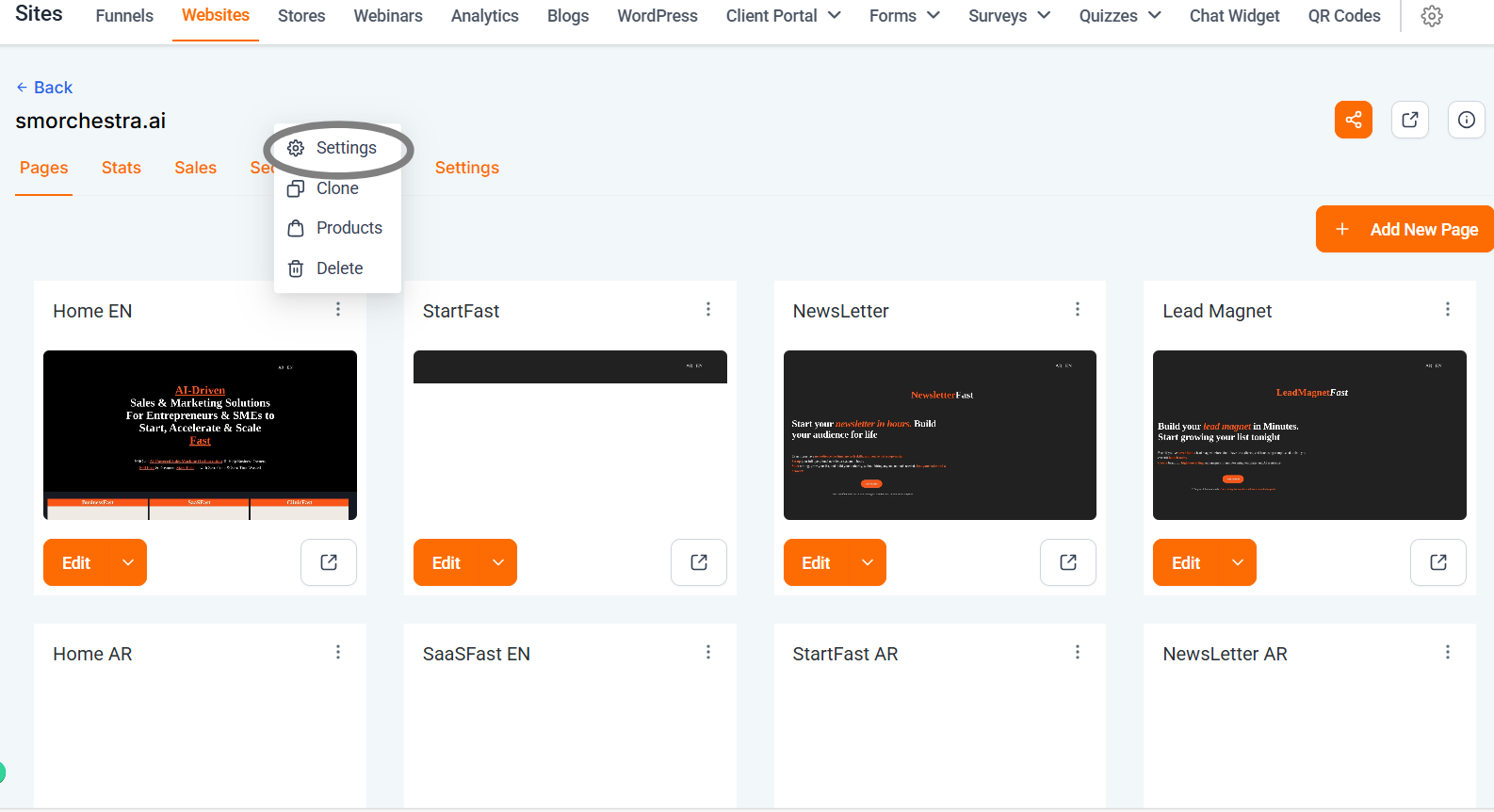
لتغيير اسم خطوة أو موقع وكذلك المسار أو الامتداد… في منشئ المواقع، يمكنك النقر على النقاط الثلاث ثم اختيار الإعدادات. داخل القمع، اختر خطوة القمع ثم اختر علامة تبويب “Publishing”.
عرض الموقع
عرض القمع
من هنا يمكنك تعديل اسم الخطوة/الموقع وكذلك المسار. المسار لصفحة/موقع يذهب في نهاية عنوان URL. على سبيل المثال: SalesMFast.com/about → “/about” هو المسار. يمكنك تعيين هذه، وإلا سنوفر واحدة عشوائية. إذا كان المسار موجودًا بالفعل أو مستخدمًا في نطاقك، فسيضيف أرقامًا لأنك لا يمكنك استخدام مسارات مكررة.
✅ نحن الآن جاهزون لنشر واستخدام موقعنا! عمل رائع!
الآن بعد أن قمنا ببناء مواقعنا وتحديث جميع الإعدادات، نحن جاهزون لاستخدامها للارتقاء بأعمالنا!