إطلاق موقع على نطاقك
جاهز للبدء؟ رائع!
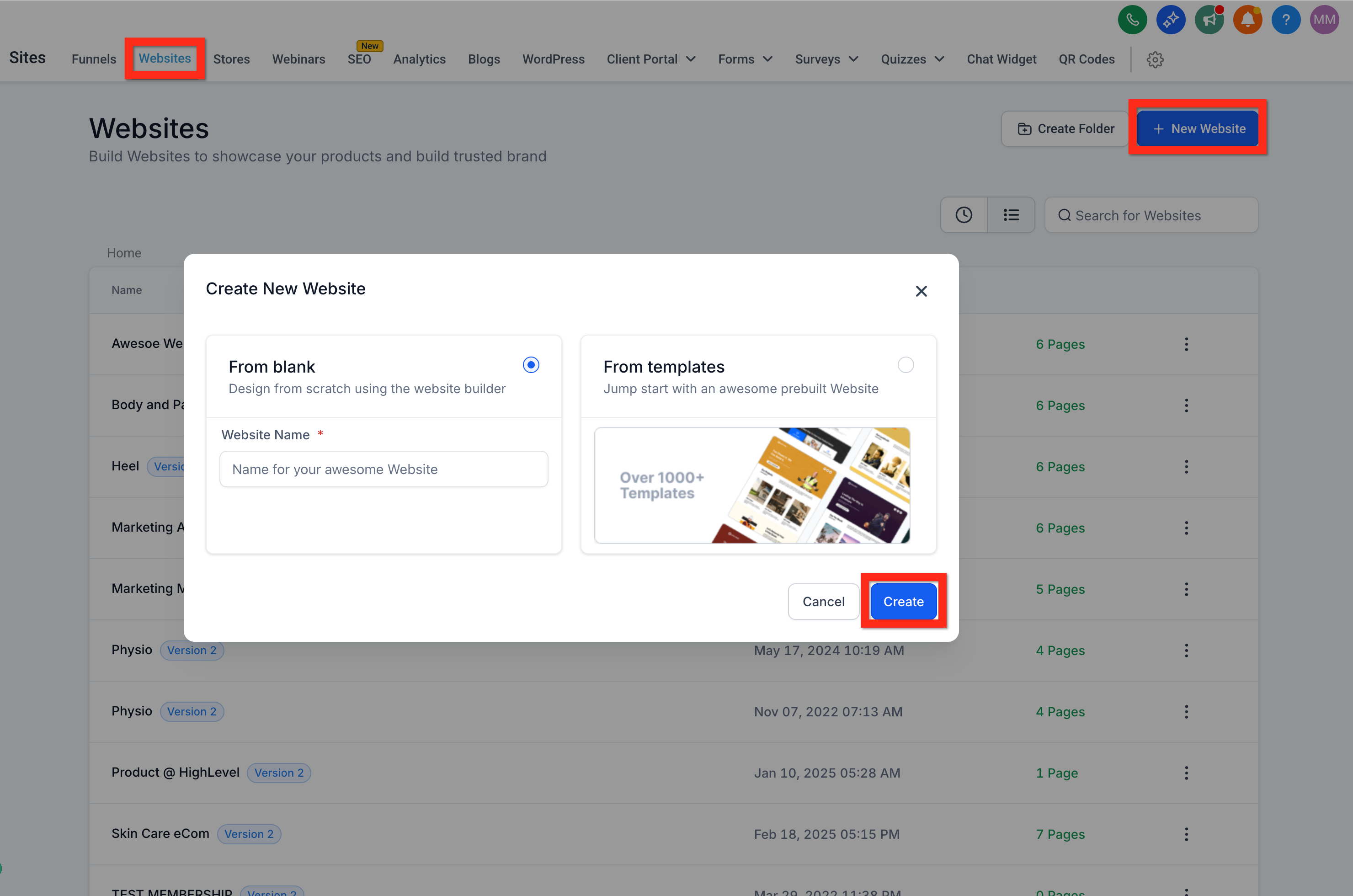
1. انتقل إلى Sites > Websites
أولاً، لنذهب إلى قسم Websites لبدء الأمور.
2. انقر New Website
ابحث عن زر "New Website". سهل العثور، أليس كذلك؟
3. اختر نقطة البداية الخاصة بك:
- From Blank: تشعر بالإبداع والمغامرة؟ يمنحك هذا حرية كاملة!
- From Templates: تريد شيئًا مصقولًا وسريعًا؟ لنبدأ هنا.
4. اختر From Templates وانقر Create
تصفح قوالبنا الجميلة. بمجرد العثور على ما يناسبك، انقر "preview" لرؤية القالب مباشرة، ثم اضغط Continue.
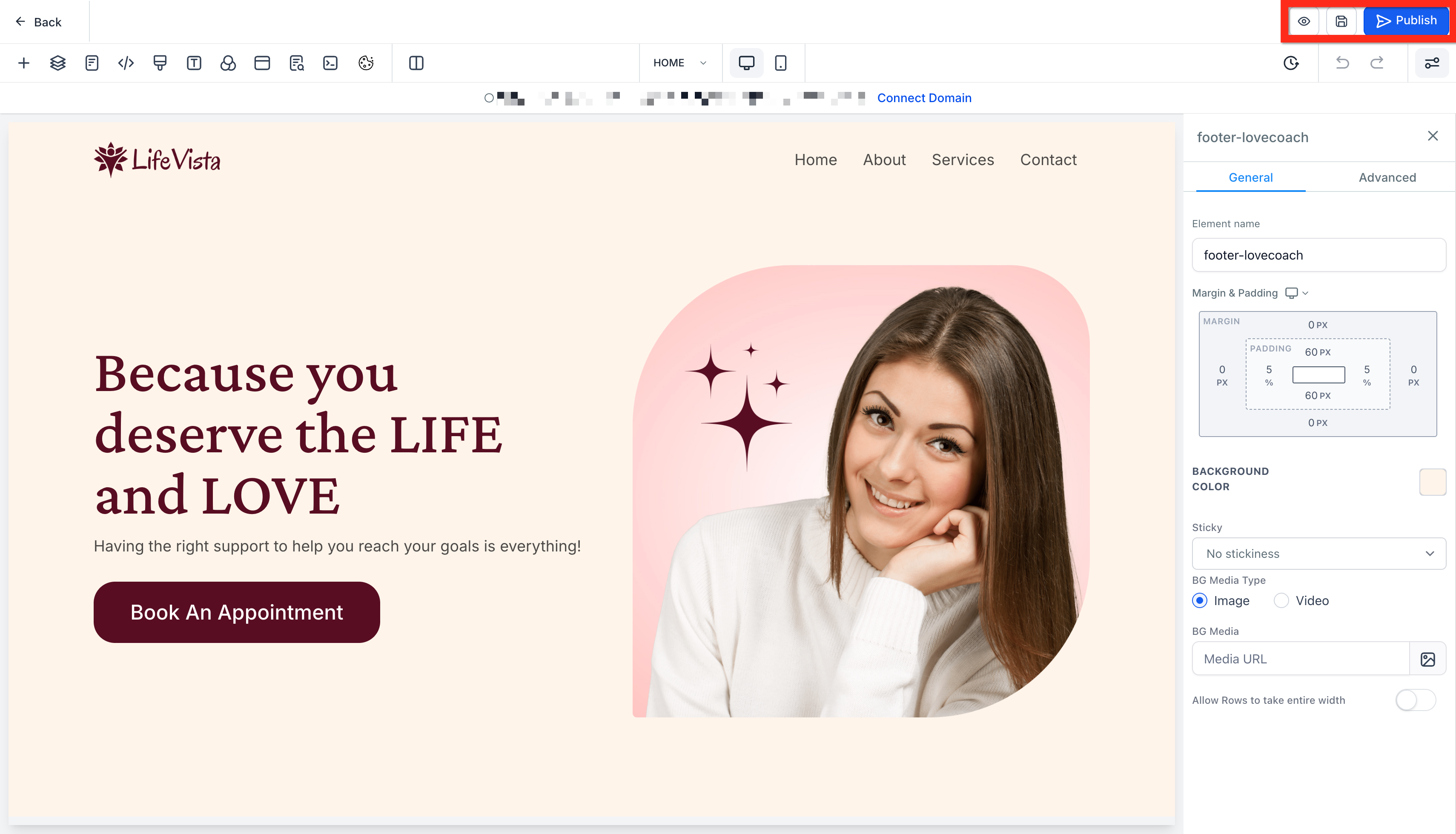
5. في Website Editor، قم بإعداد الموقع
استمتع، غيّر الألوان، أضف الصور، واجعل الموقع يعبر عنك حقًا.
6. انقر Save
لا تنس حفظ تحفتك!
7. انقر Publish
اجعلها متاحة للعالم بأسره.
8. انقر Back (للخروج من محرر الموقع)
حان الوقت لإنهاء الأمور وجعل موقعك على الإنترنت.
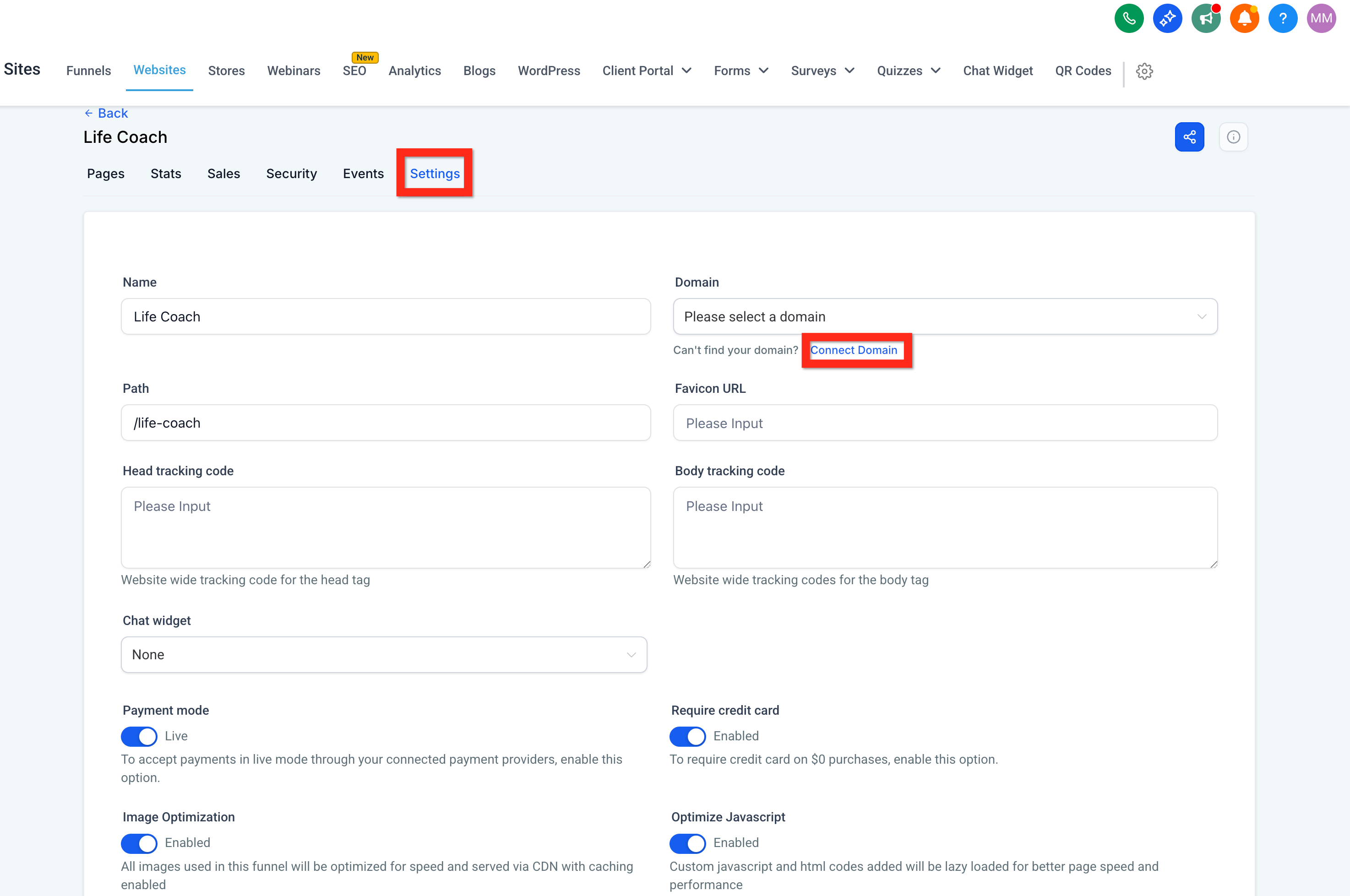
9. انقر تبويب Settings
انتقل إلى الإعدادات لربط عنوان الويب الفريد الخاص بك.
10. ضمن Domain انقر Connect Domain
ابحث عن قائمة النطاق وانقر على رابط Connect Domain تحتها.
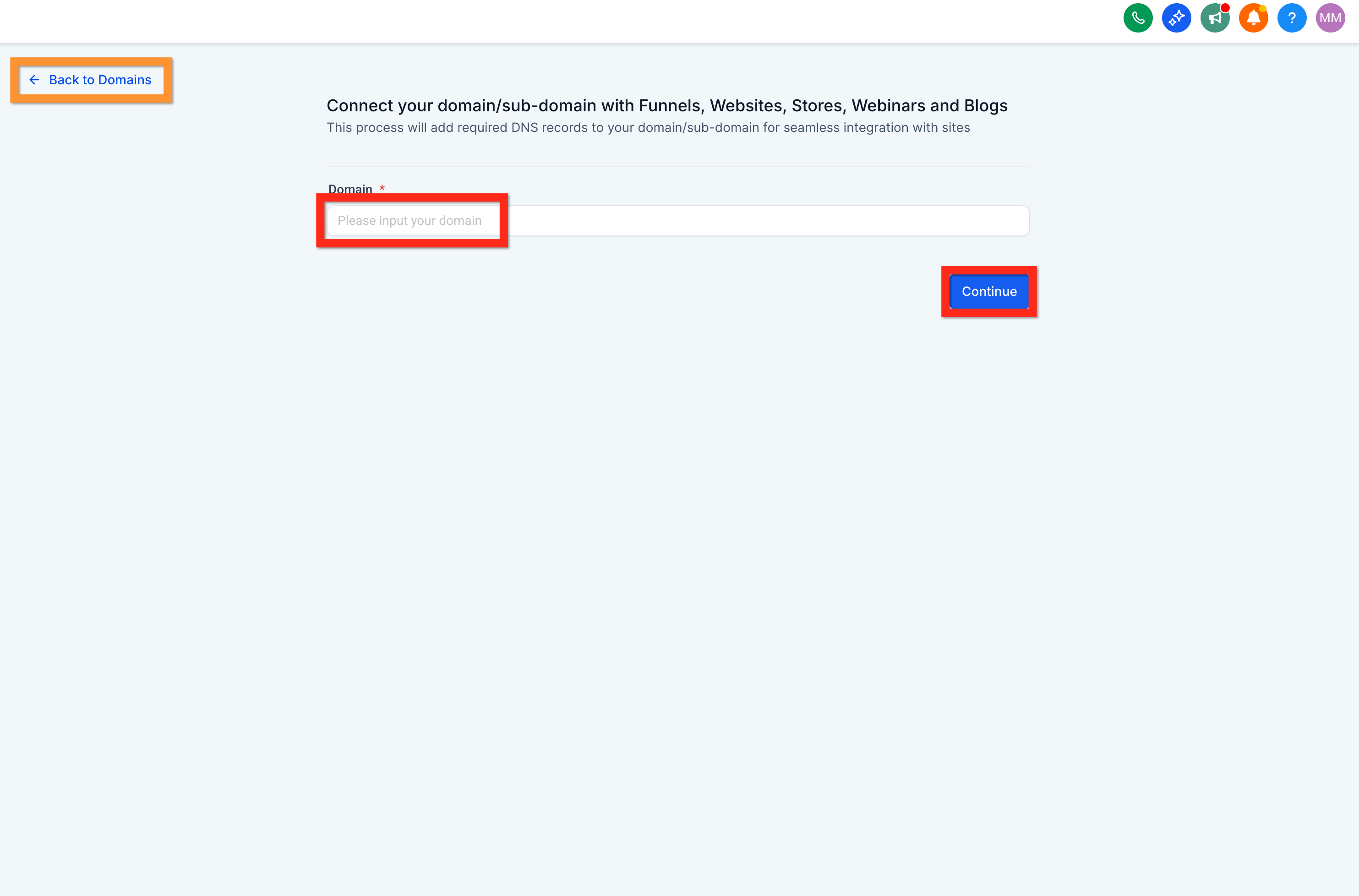
بعد النقر على Connect Domain، قد تنتقل مباشرة إلى هذه الصفحة. في تلك الحالة، يمكنك إدخال نطاقك والنقر Continue، أو النقر Back to Domains للعودة إلى قائمة النطاقات في Settings > Domains.
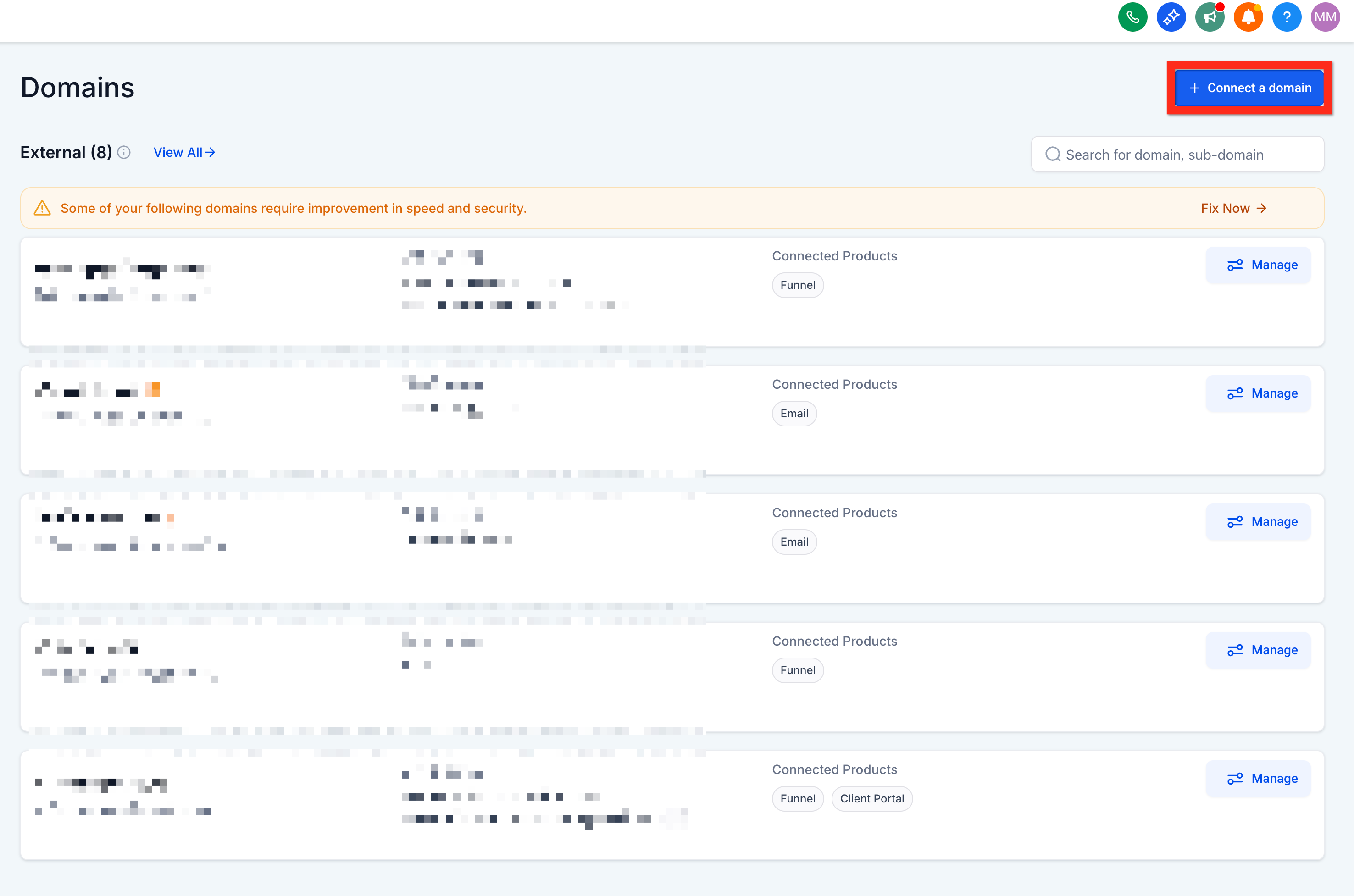
11. انقر Connect a Domain
أدخل اسم نطاقك، وانقر "Continue" مرتين. اقتربنا!
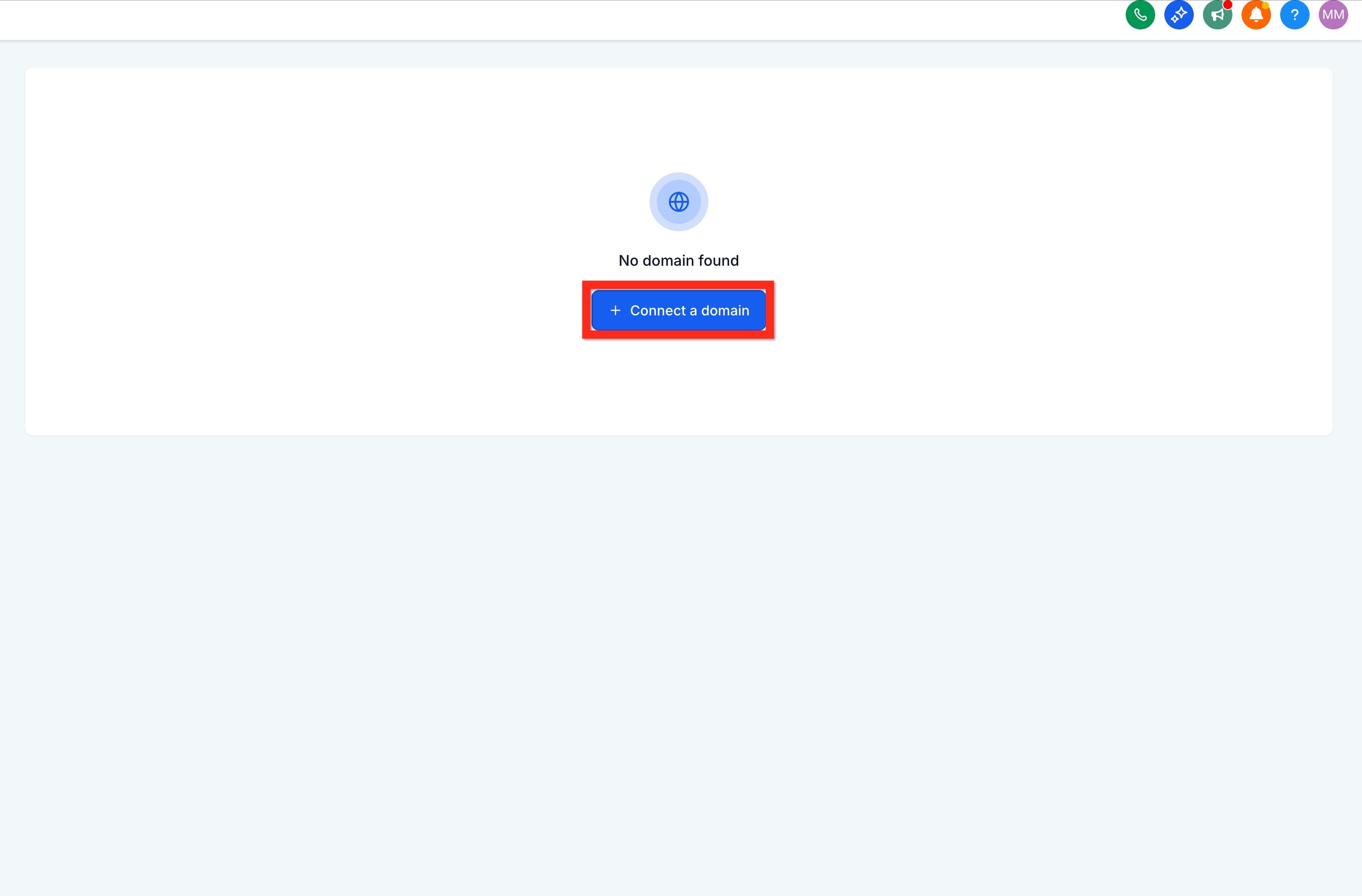
إذا لم يكن لديك أي نطاقات بعد، فهذه هي الصفحة التي ستراها. فقط انقر Connect a Domain.
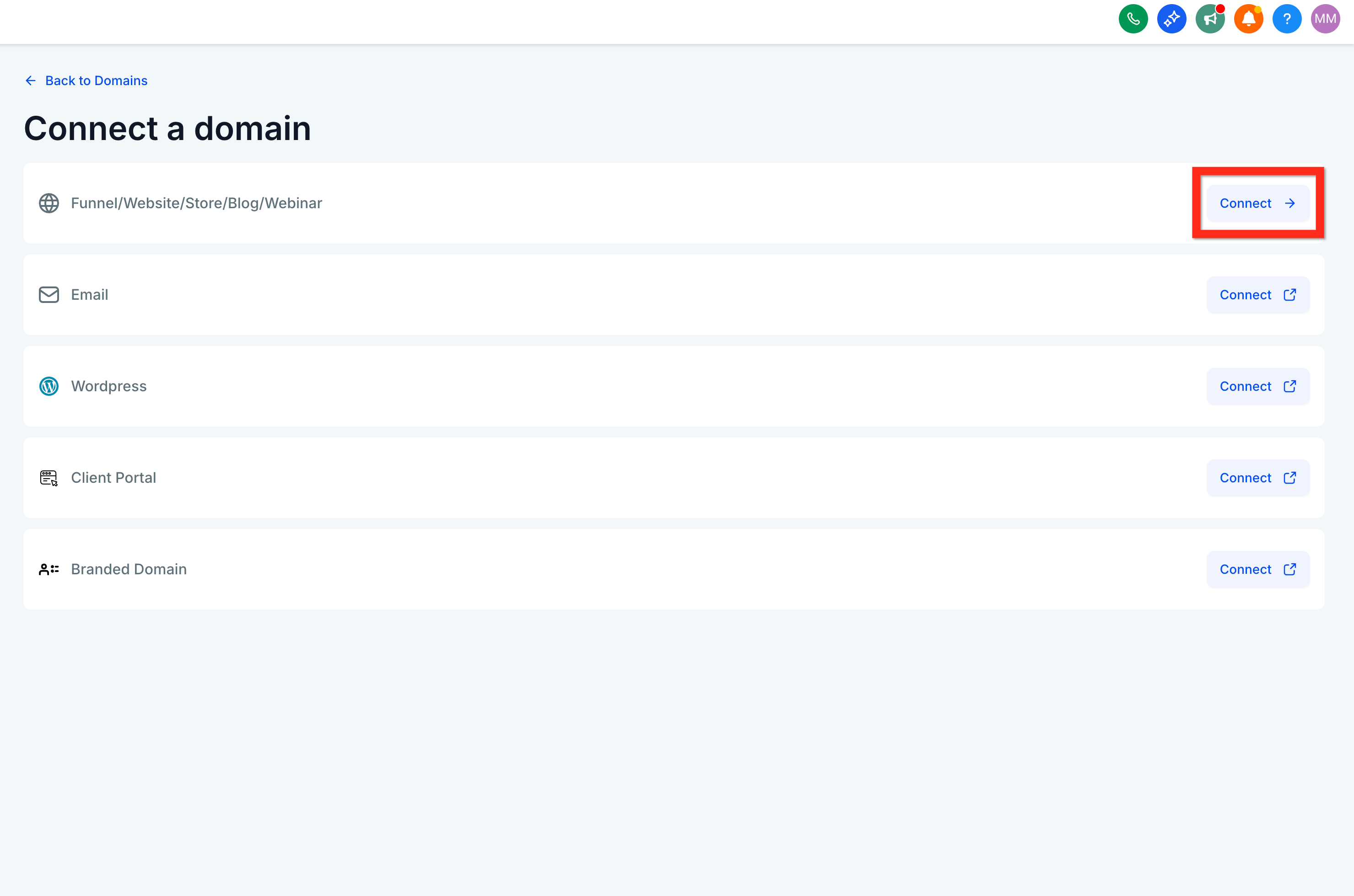
12. انقر للاتصال بموقع
استخدم الخيار المناسب للمدونة/القمع/الموقع/إلخ.
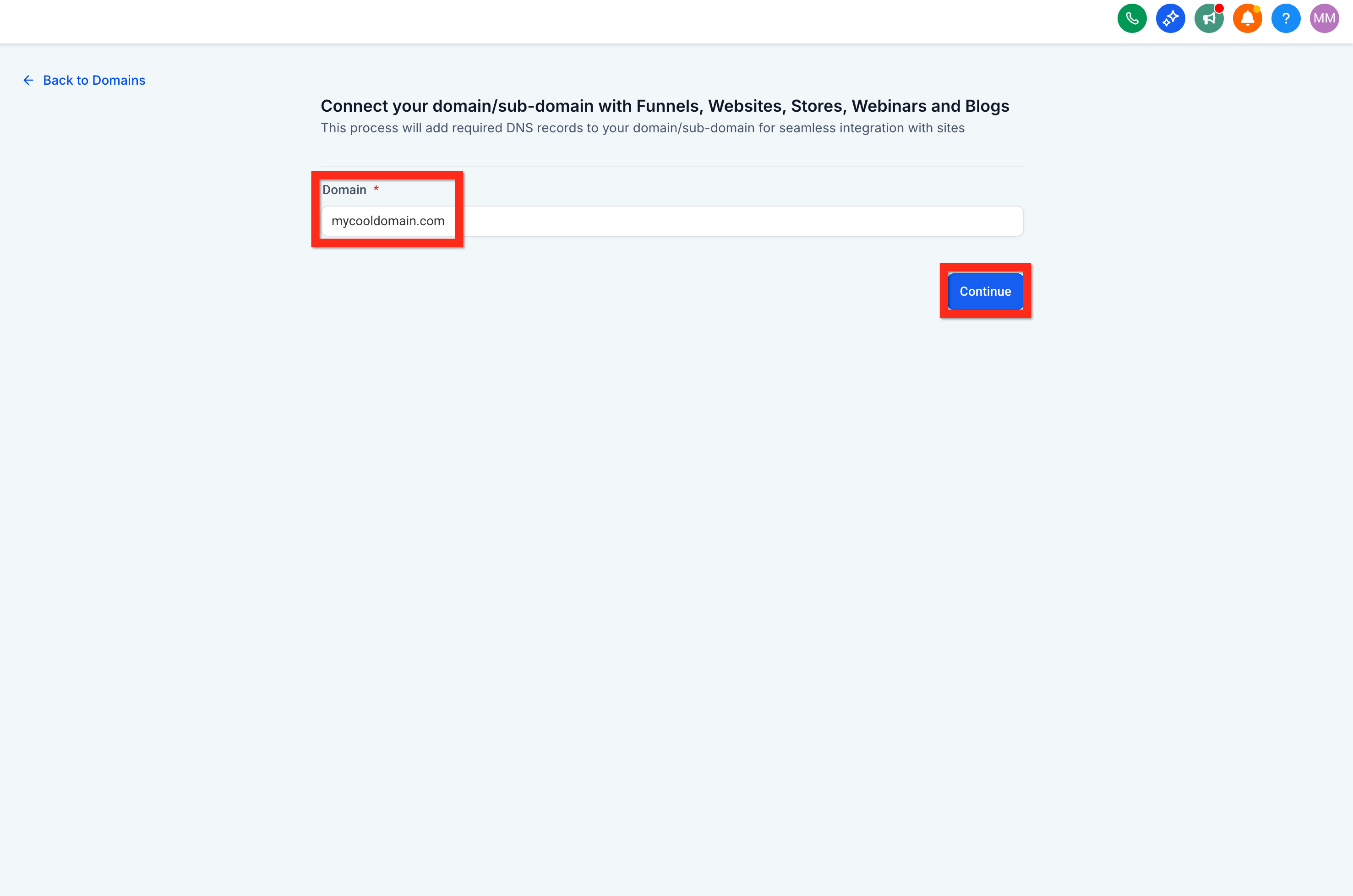
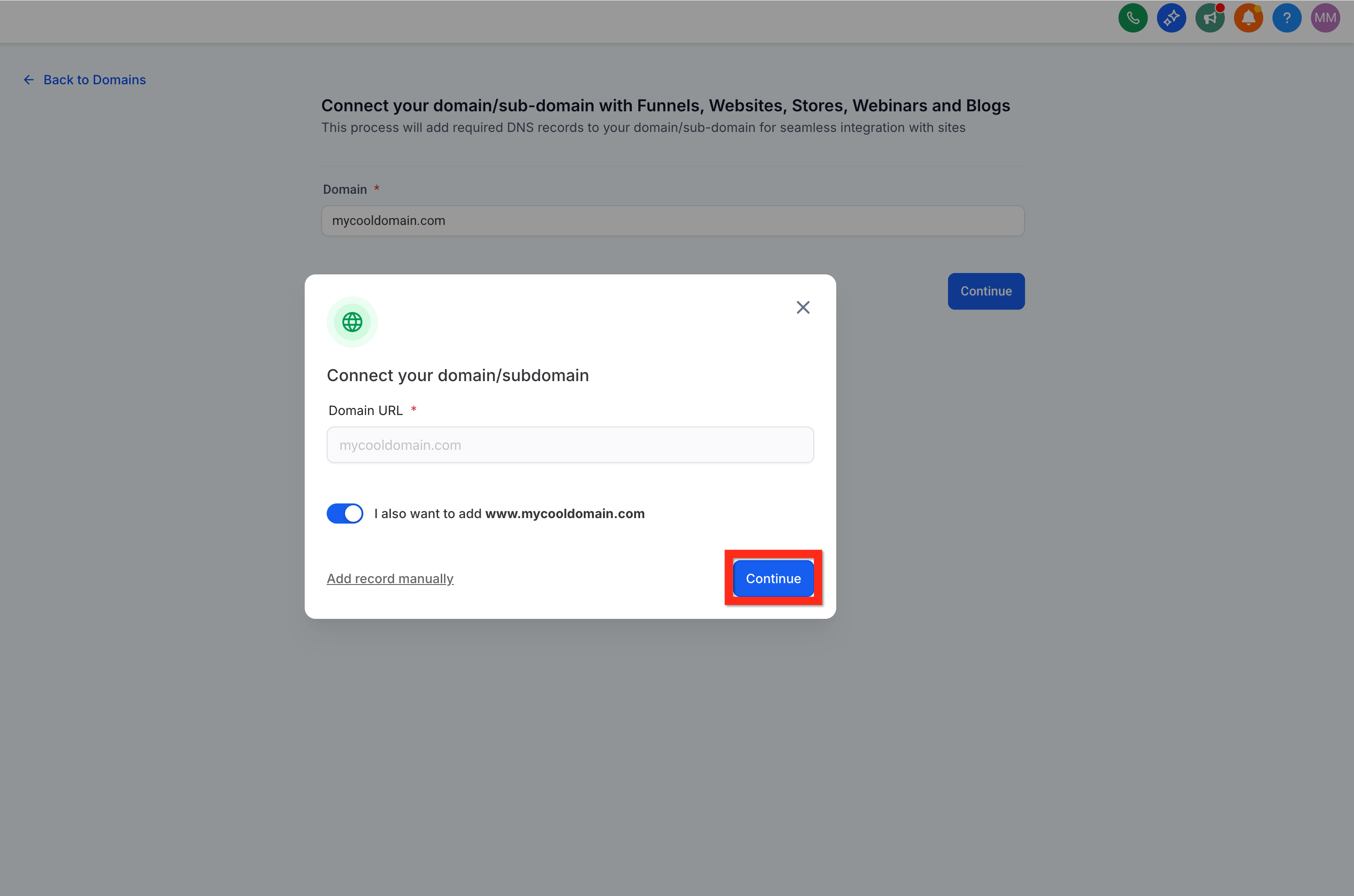
13. أدخل النطاق وانقر Continue
هذا هو المكان الذي تحدد فيه النطاق الذي تريد إطلاق موقعك عليه.
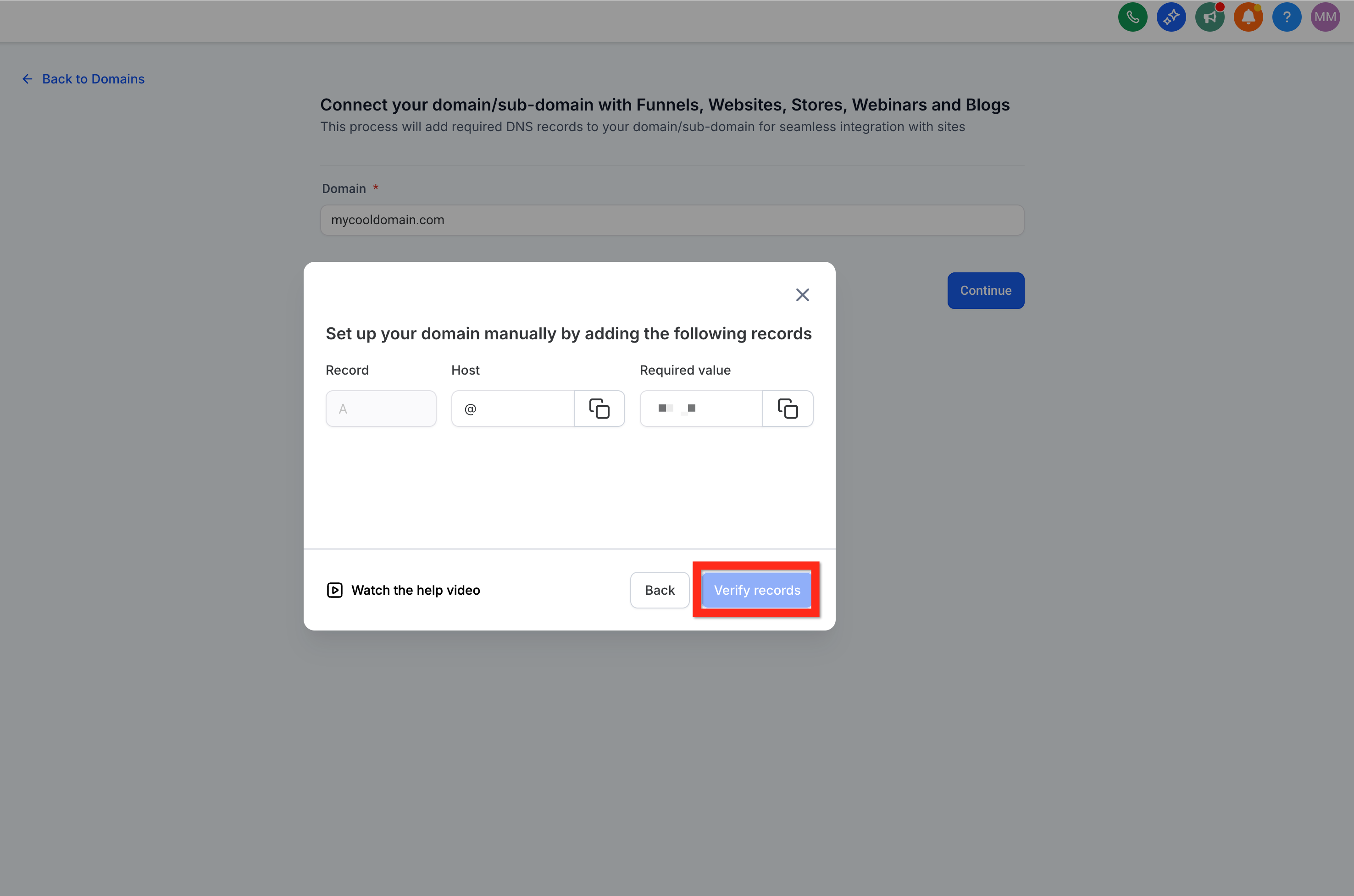
14. تابع وقم بتكوين DNS (يختلف حسب المسجل)
اتبع التعليمات المقدمة. لا تقلق، الأمر أبسط مما يبدو!
15. انقر Verify Records
لنتأكد من أن كل شيء يعمل.
16. عُد إلى تبويب Website Settings
ارجع إلى الإعدادات مرة أخيرة.
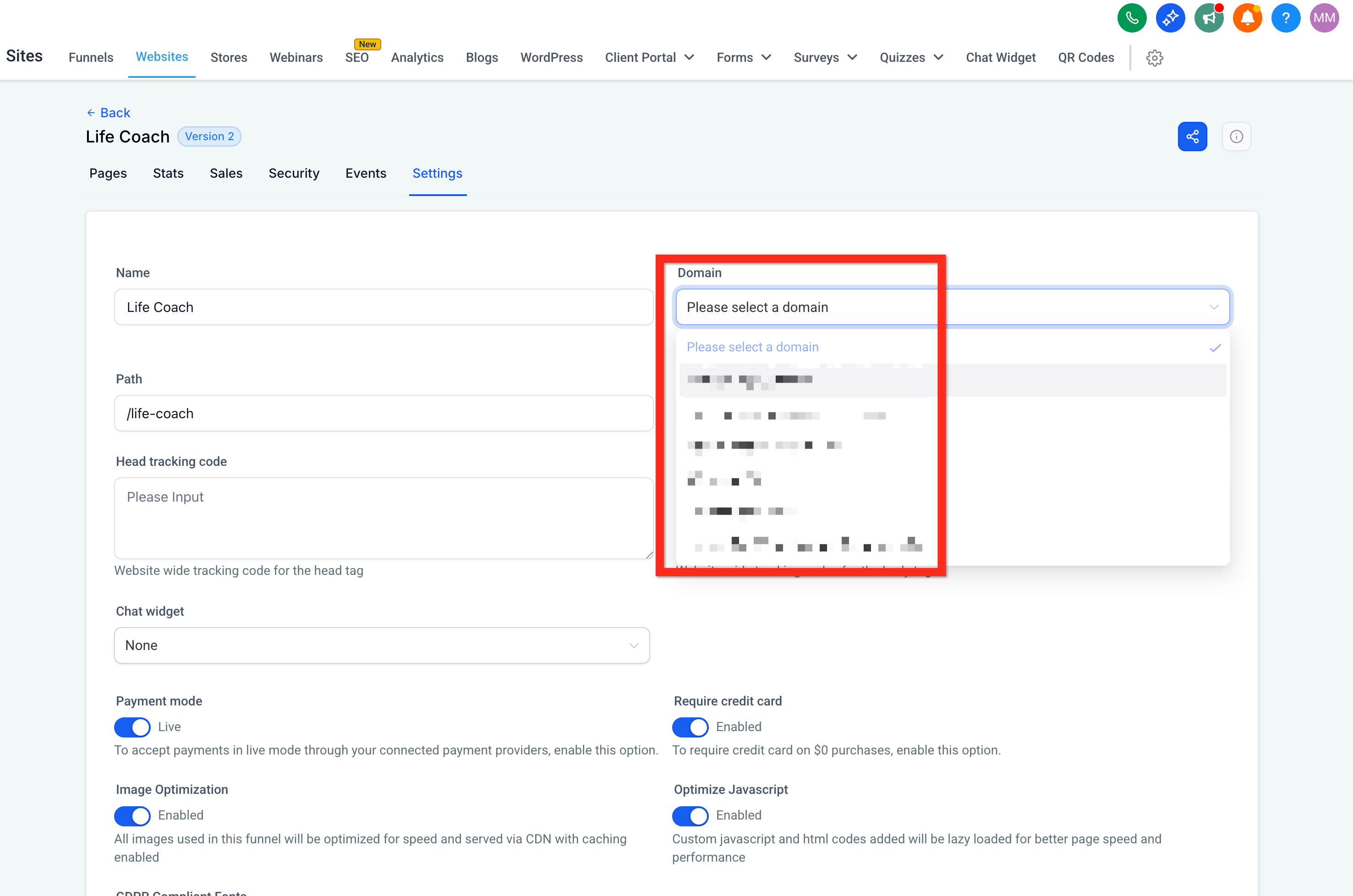
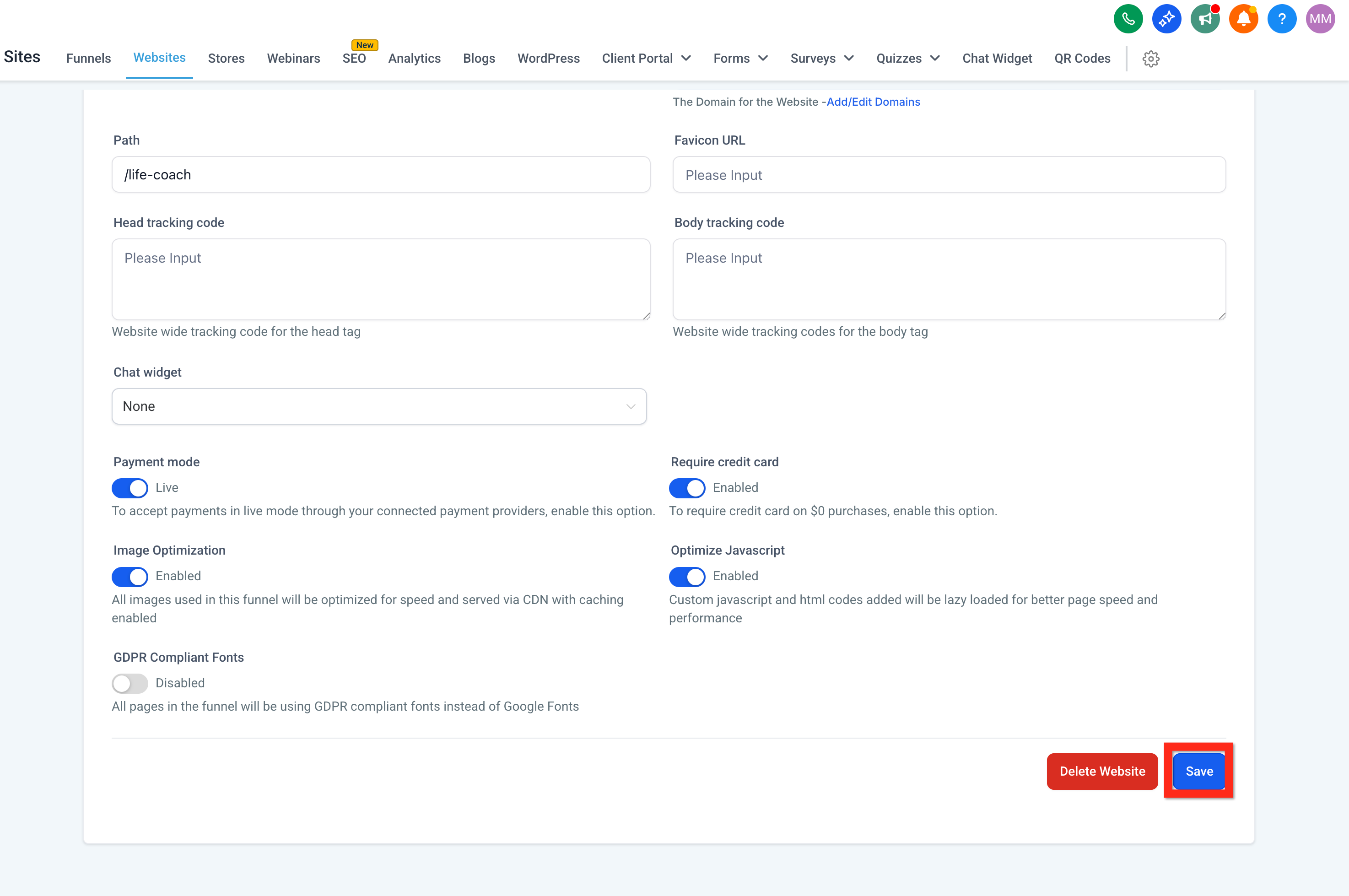
17. اختر النطاق وانقر Save
اختر نطاقك الجديد الجميل واحفظ التغييرات. تهانينا، موقعك أصبح مباشرًا!
الخطوات التالية
يمكنك مشاركة رابط موقعك الجديد مع جمهورك، أو البدء في استكشاف التحليلات، أو إضافة المزيد من المحتوى لتعزيز حضورك عبر الإنترنت. إطلاق موفق!