استيراد العملاء من ملف
📥 استيراد جهات الاتصال
تنظيم عملية الوصول إلى العملاء يبدأ من استيراد جهات الاتصال.
اتبع هذه الخطوات البسيطة لضمان عملية استيراد سلسة:
-
اذهب إلى قسم جهات الاتصال (Contacts).
-
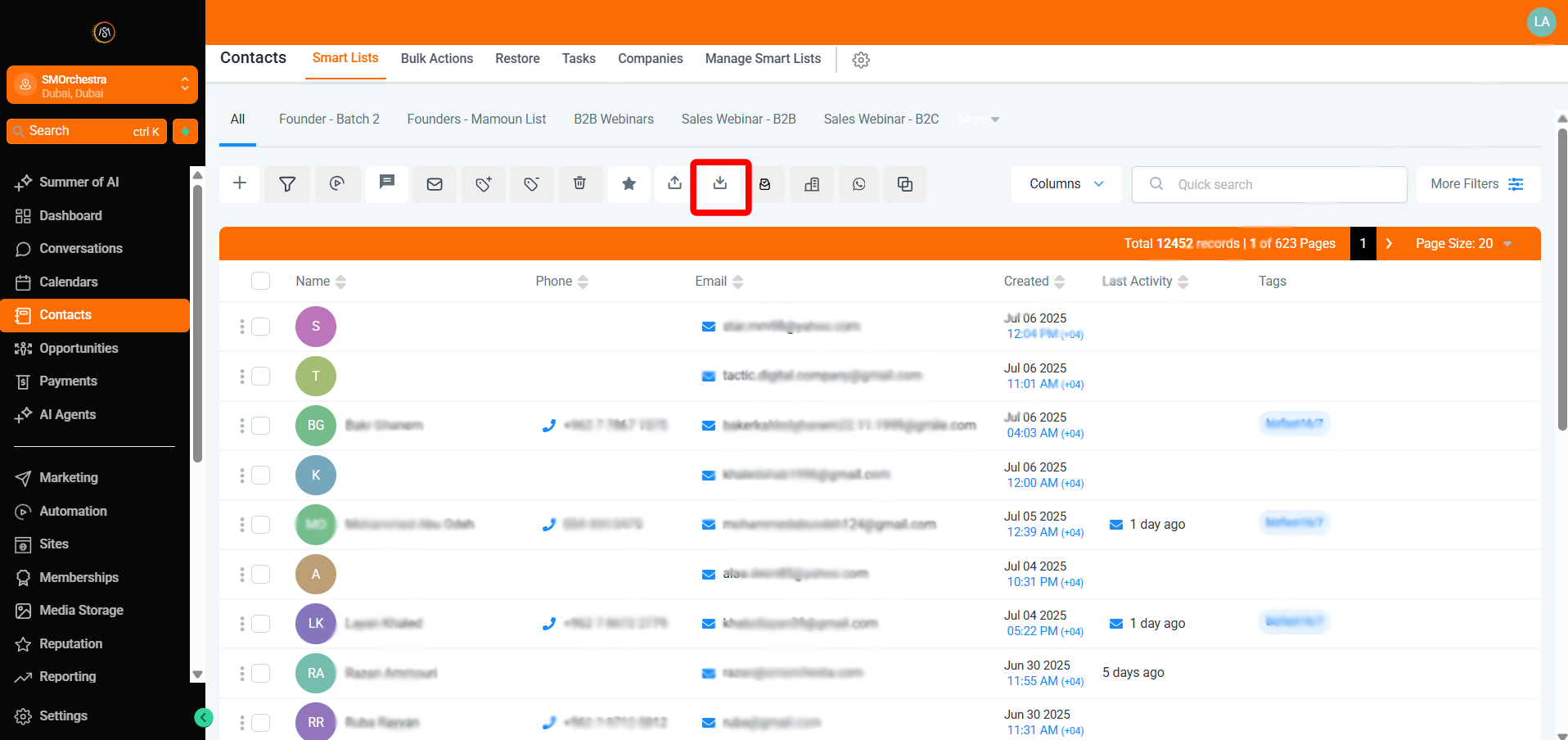
اضغط على "استيراد جهات الاتصال (Import Contacts)"
(الأيقونة تشبه سهمًا متجهًا للأسفل داخل صندوق)
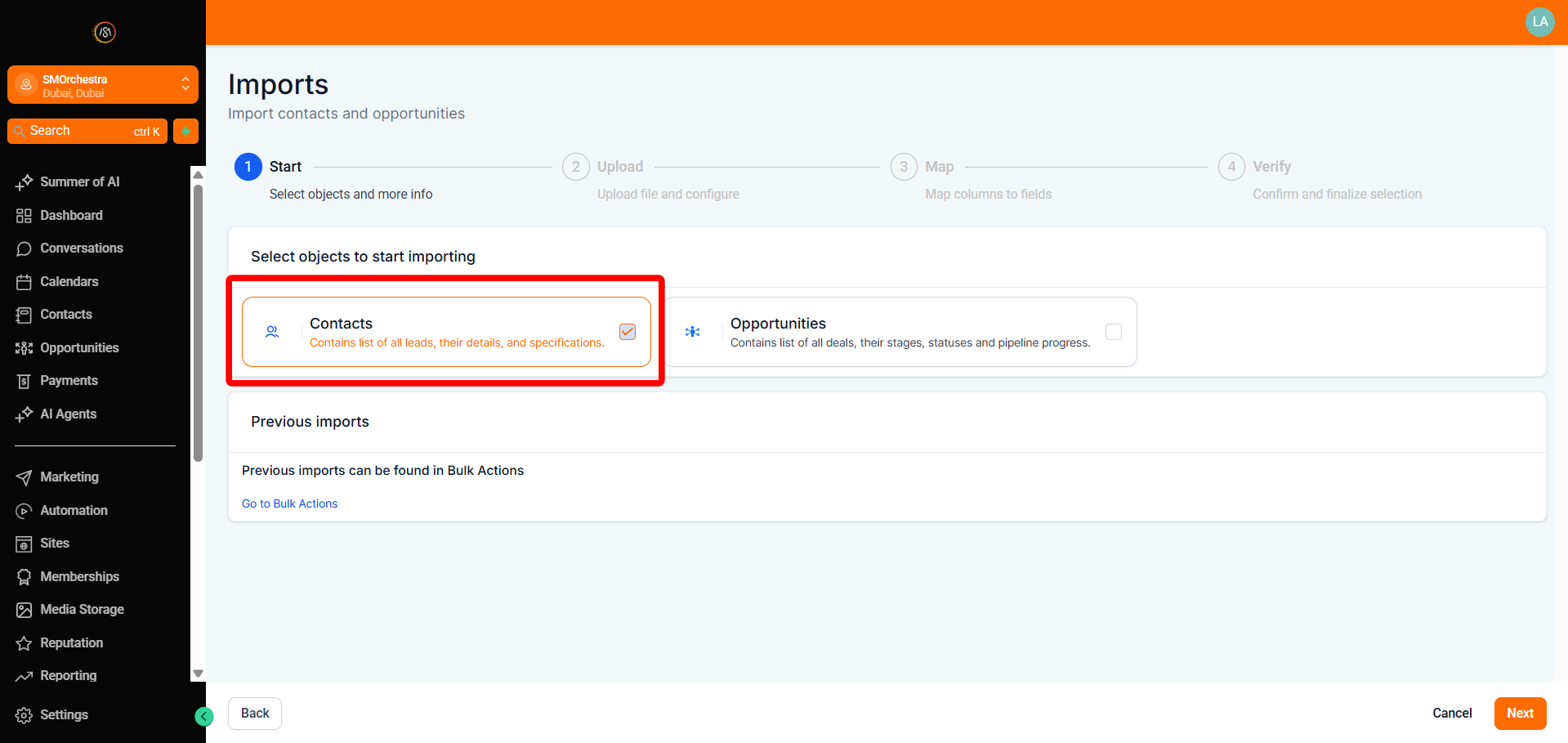
- في Imports-1 اختر Contacts ثم اضغط التالي (Next)
-
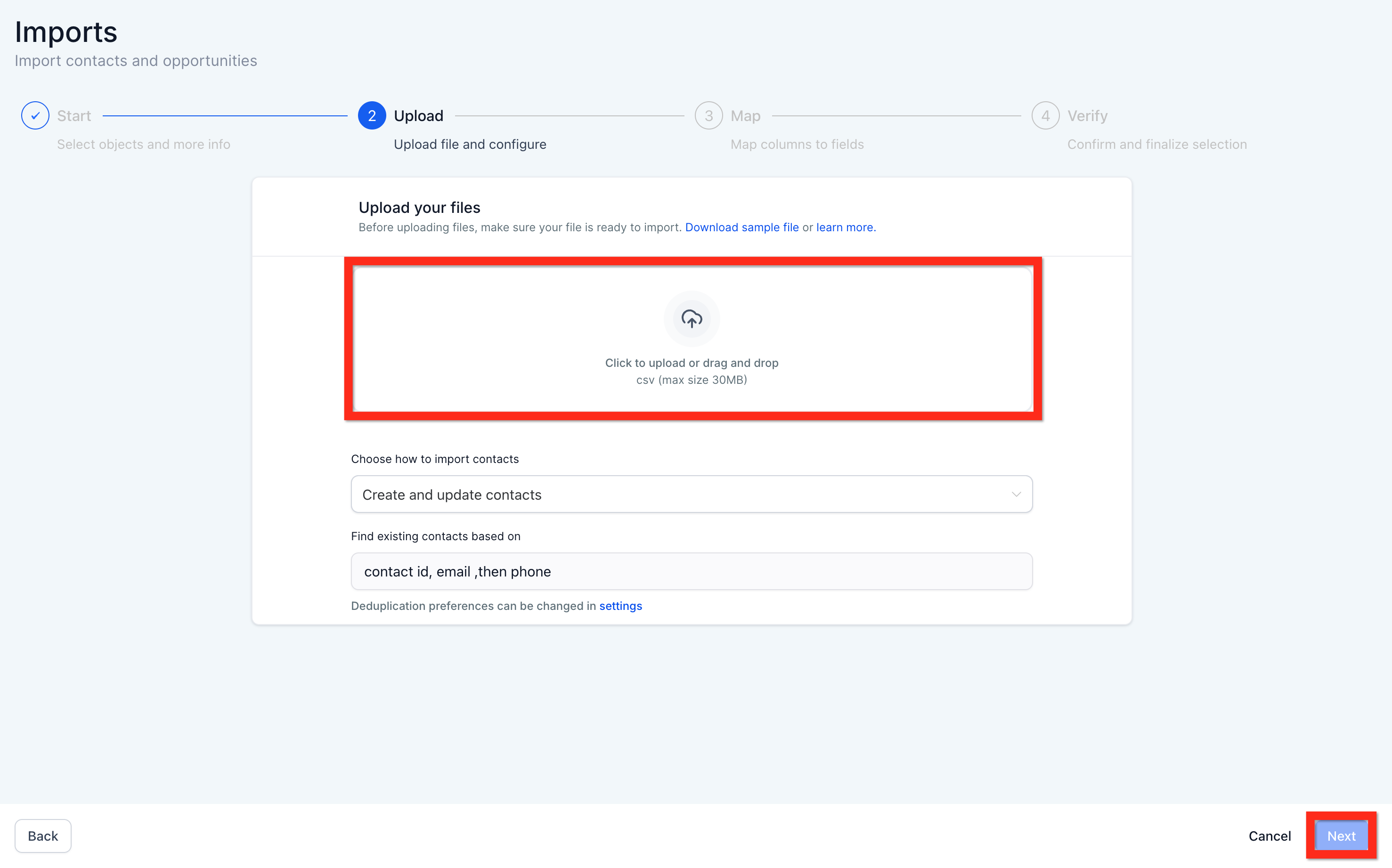
تأكد من تنسيق الملف الذي تريد رفعه.
-
قم برفع الملف الخاص بك
→ (يُقبل فقط ملفات CSV بحد أقصى 50MB)
-
طابق الأعمدة الموجودة في الملف مع الحقول المناسبة في جهات الاتصال.
-
إذا كان لديك بيانات غير تقليدية، يمكنك إنشاء حقل مخصص جديد.
-
أو اختر "عدم استيراد البيانات في الأعمدة غير المتطابقة".
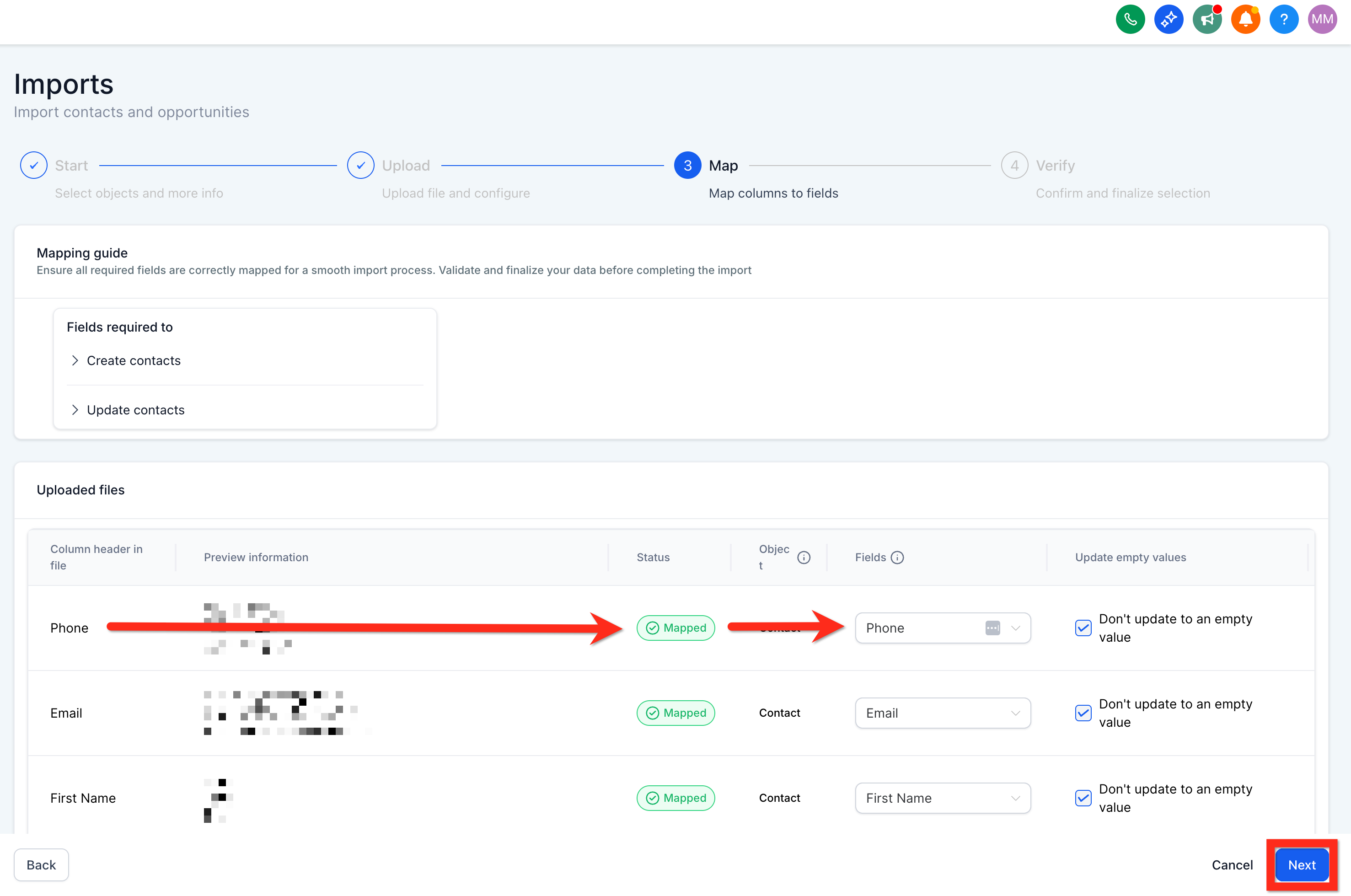
-
أدخل تفاصيل الاستيراد
-
اختر اسمًا لعملية الاستيراد
- أنشئ قوائم جديدة
- حدد إعدادات الموافقة (Consent)
- اضغط على الاستيراد الجماعي (Bulk Import)
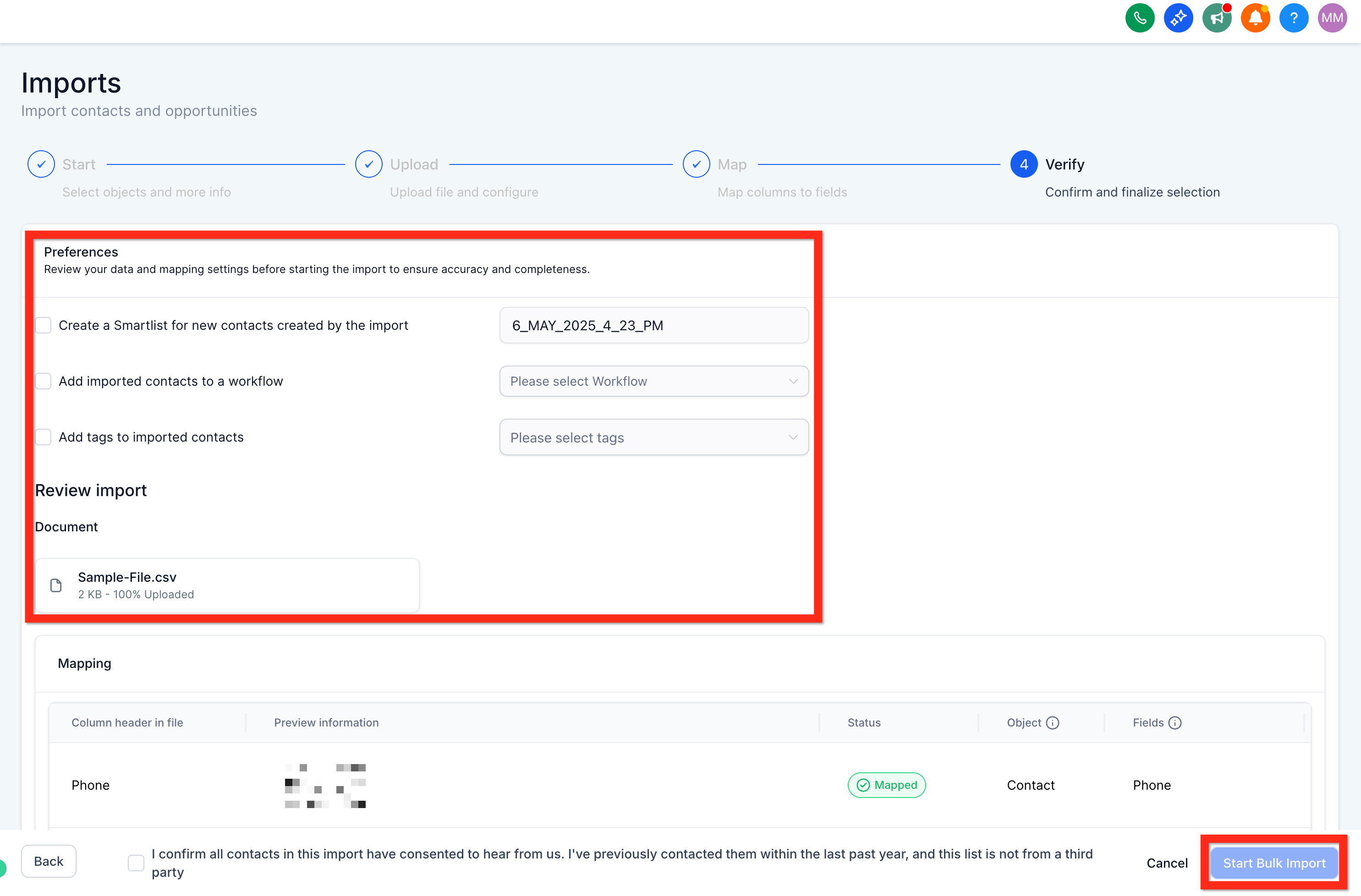
- ✅ انتظر حتى تكتمل عملية استيراد جهات الاتصال.
🛠️ إنشاء حقل مخصص جديد
لإنشاء حقل مخصص جديد في سجل جهات الاتصال أو العملاء، اتبع الخطوات التفصيلية في هذا الدليل:
📊 الإجراءات الجماعية لجهات الاتصال
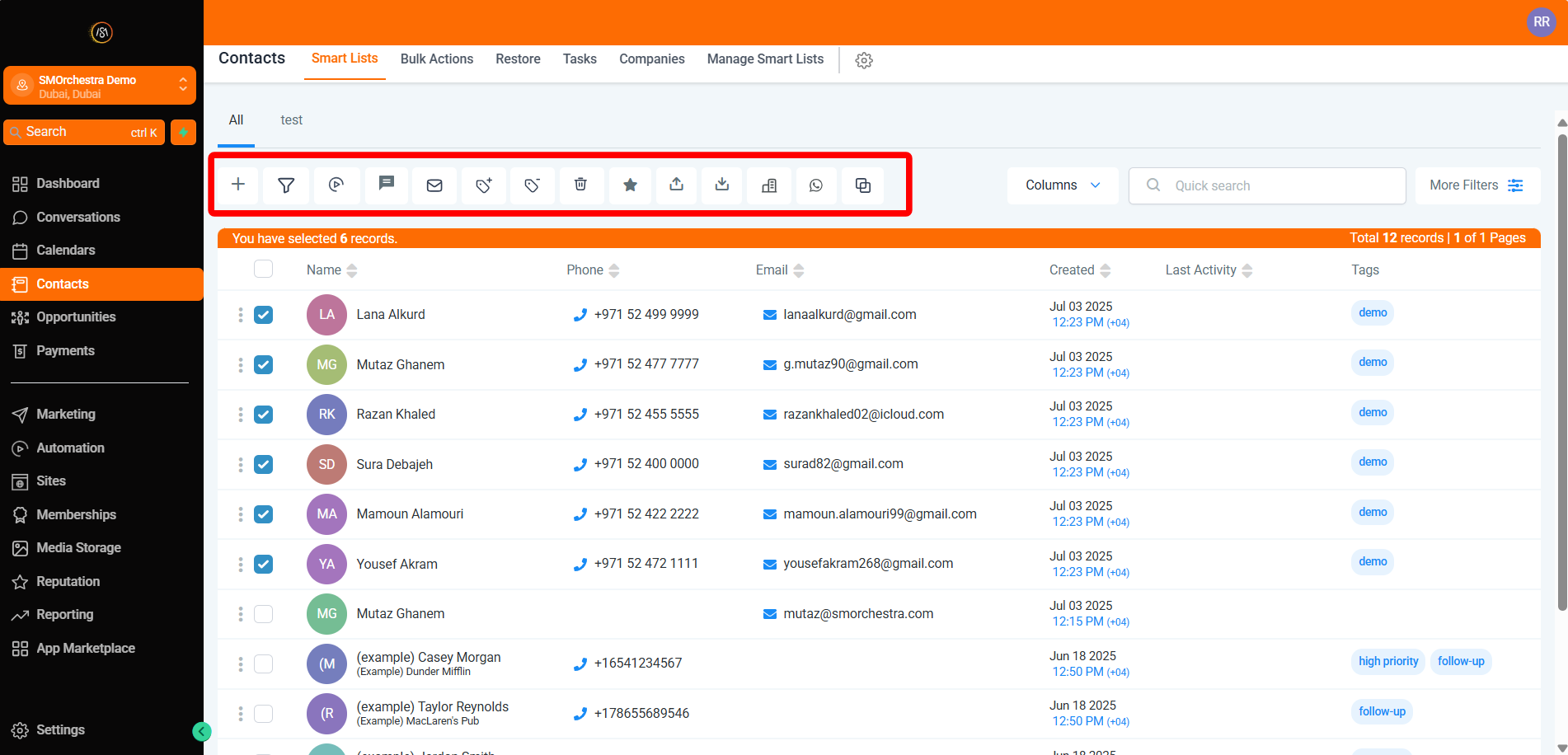
يمكنك إدارة مجموعات كبيرة من جهات الاتصال بكل سهولة من خلال الإجراءات الجماعية.
سواء كنت تضيف علامات، ترسل رسائل بريدية، أو تبدأ عمليات أتمتة — هذه الأدوات توفر وقتك وتزيد من كفاءتك.
إليك الطريقة:
-
اذهب إلى جهات الاتصال (Contacts).
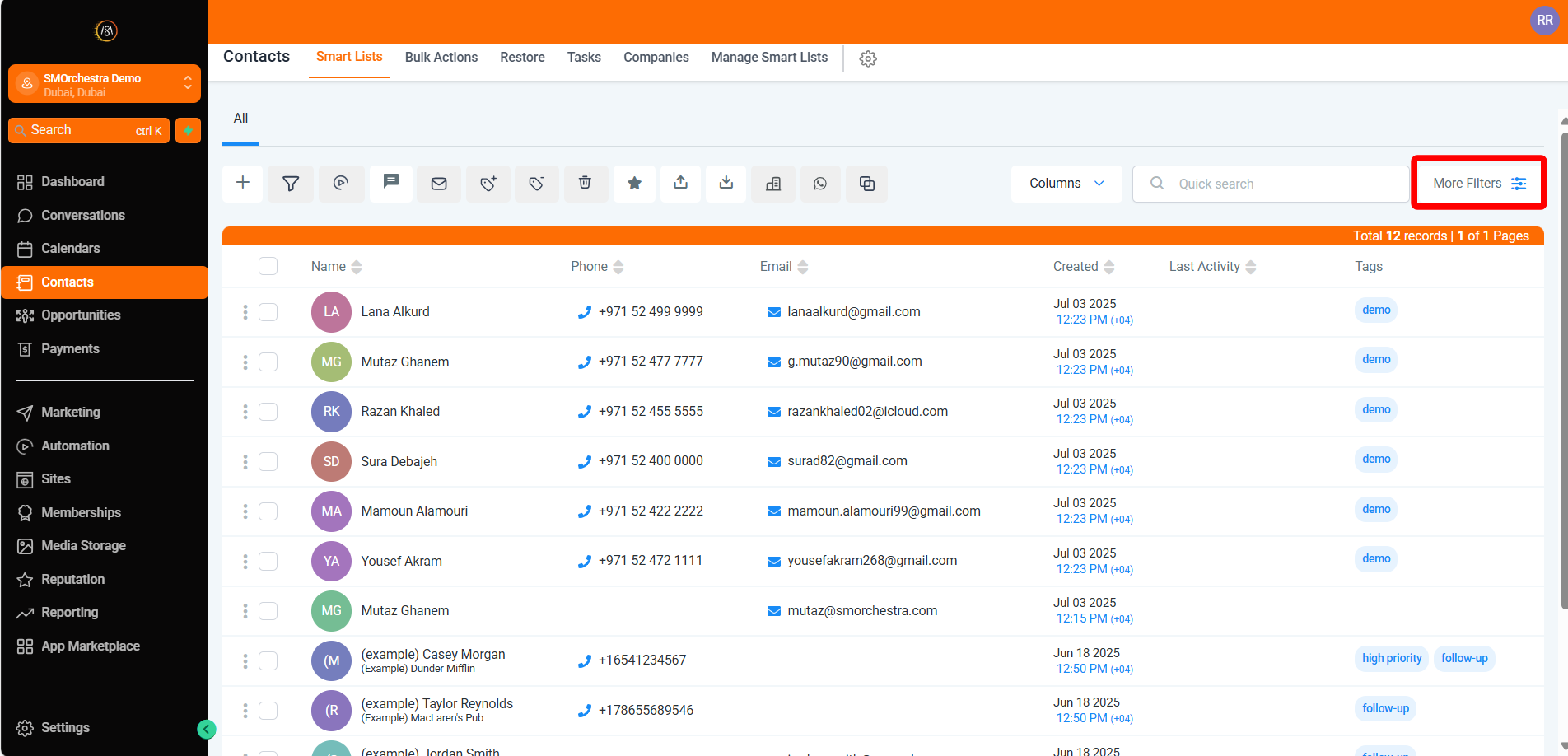
-
طبّق الفلاتر لتحديد الفئة المستهدفة بدقة.
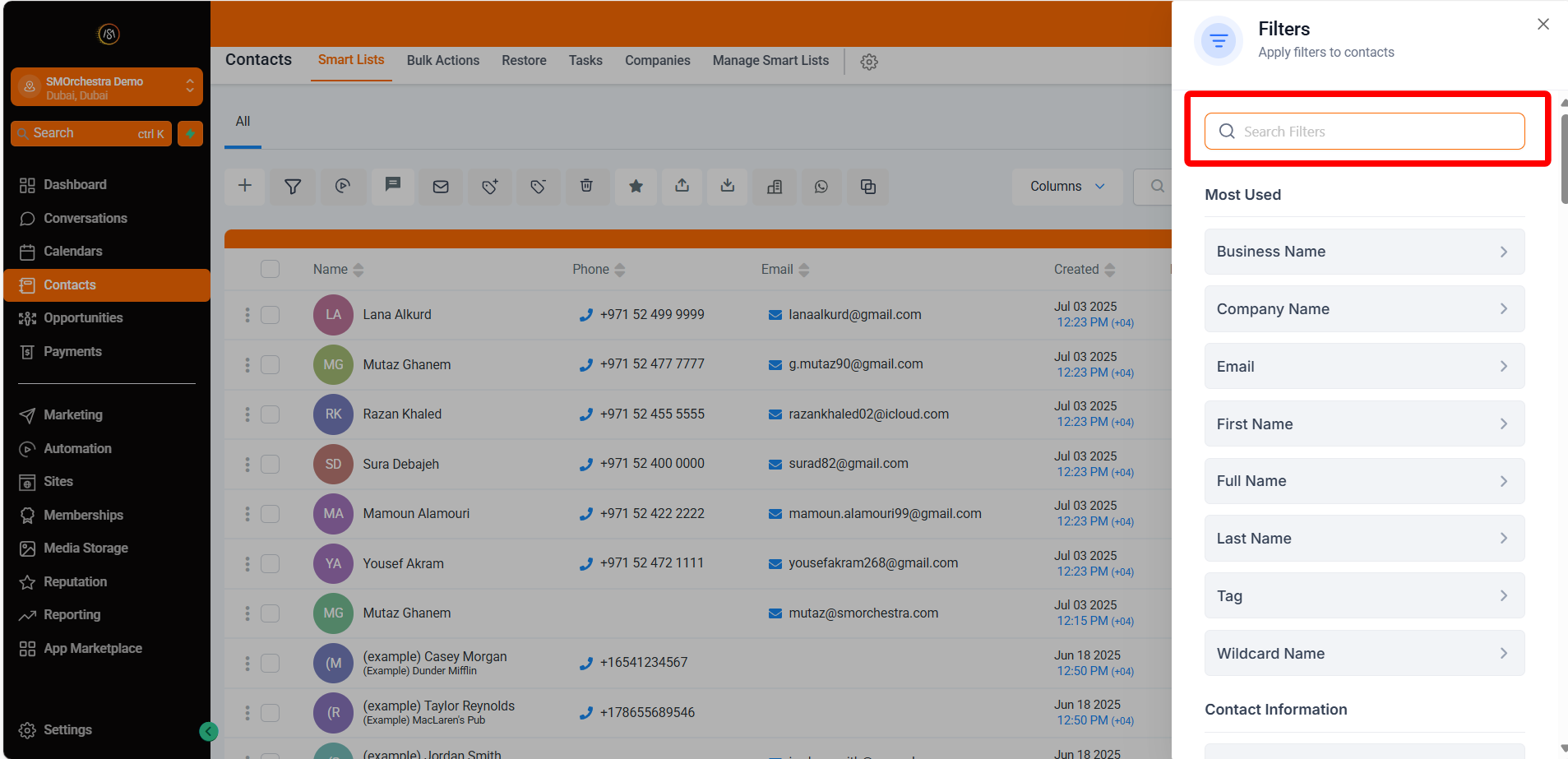
-
اختر المربعات بجانب جهات الاتصال التي ترغب في التعامل معها.

-
اضغط على زر الإجراء الجماعي (Bulk Action)
(مثل: إضافة إلى الأتمتة، إرسال رسالة SMS، إرسال بريد إلكتروني)