استخدام الاستطلاعات والنماذج طريقة رائعة لجمع المعلومات من العملاء المحتملين والعديد من الجوانب الأخرى لعملك.
فهم كيفية استخدام منشئ الاستطلاع جزء مهم من القدرة على استخدام النظام بأفضل شكل ليناسب احتياجات عملك. من المهم ملاحظة أن منشئ الاستطلاعات والنماذج يعملان بطريقة متشابهة، ولكن هناك بعض الاختلافات الملحوظة. الفرق الأساسي بين الاستطلاع والنموذج هو أن الاستطلاع يستخدم المنطق. يمكن أن يكون هذا مفيدًا لتحديد ما إذا كان العميل المحتمل ذا جودة أم لا. (مع نموذج، قد تكون فقط تجمع معلومات عن عميل محتمل، ولكن مع استطلاع يمكنك تأهيل العميل أو استبعاده.)
اتبع هذه الخطوات لتتعلم كيفية استخدام وظيفة الاستطلاع بأقصى إمكاناتها.
الخطوة 1: الوصول إلى قسم الاستطلاع والتنقل فيه
انتقل إلى Surveys. سترى 3 علامات تبويب: Builder و Analyze و Submissions.
- تعرض Builder قائمة بجميع الاستطلاعات الحالية. يمكنك أيضًا إنشاء استطلاع جديد من هذه الصفحة.
- توفر Analyze لمحة عامة عن عدد الإرسالات، بالإضافة إلى رسم بياني. يمكنك الفرز حسب الاستطلاع، واختيار فترة زمنية محددة، والمزيد.
- تتيح لك Submissions تصفح الإرسالات لجميع الاستطلاعات أو اختيار استطلاع معين. يمكنك أيضًا البحث عن إرسال محدد بالاسم أو البريد الإلكتروني أو رقم الهاتف أو معرف جهة الاتصال.
الخطوة 2: إنشاء استطلاع
- انتقل إلى Builder بالنقر على استطلاع موجود لتعديله، أو بالنقر على “Create New Survey” في الزاوية العلوية اليمنى.
- ضمن Fields يمكنك سحب وإسقاط الحقول القياسية والمخصصة في منشئ الاستطلاع.
- يمكنك النقر على علامة X على أي حقل أضفته لإزالته.
باستخدام Custom Fields، يمكنك تخصيص النماذج بالكامل بحقول محددة تتعلق بعملك.
تشمل Standard Fields أشياء مثل معلومات الاتصال وتاريخ الميلاد، وما إلى ذلك.
يمكن أن تكون Custom Fields أي شيء من “ما هو طعامك المفضل؟” إلى “الدخل السنوي” إلى “الفيلم المفضل” وأكثر…
يمكنك تخصيص الحقول المخصصة بالكامل وإضافة مربعات نصوص وحقول توقيع وقوائم منسدلة للاختيار من قائمة خيارات، وغير ذلك.
- ضمن Styles يمكنك تخصيص التخطيط والألوان وإضافة أي CSS، وتشغيل أو إيقاف علامة الوكالة.
- ضمن Options يمكنك اختيار اسم النموذج، وتحديد ما يحدث بعد الإرسال (إعادة توجيه إلى صفحة أو رسالة)، ويمكنك إضافة معرف Facebook Pixel. يمكنك أيضًا تشغيل أو إيقاف ميزة Sticky Contact.
الخطوة 3: إضافة منطق للاستطلاع
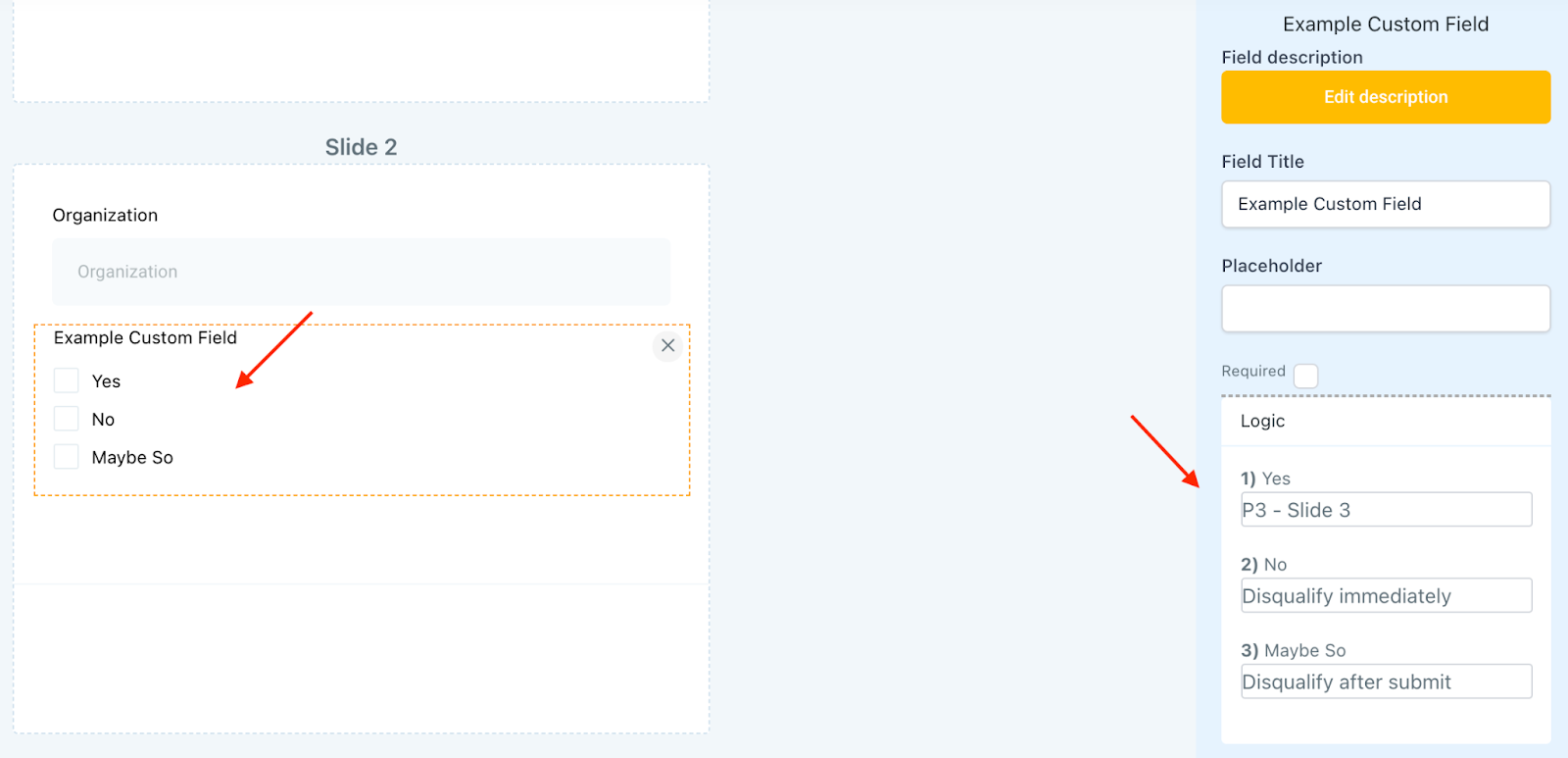
عند إنشاء أسئلة الاستطلاع، يتيح لك إضافة المنطق تحديد ما إذا كان العميل المحتمل مؤهلًا أم لا.
استنادًا إلى ما إذا كان الشخص الذي يجيب على الاستطلاع يختار خيارًا معينًا على آخر، يمكنك جعله يكمل الاستطلاع بالكامل، أو الانتقال إلى شريحة معينة، أو استبعاده فورًا.
مثال:
استنادًا إلى ثلاثة خيارات:
- يؤدي “Yes” إلى التقدم إلى الشريحة 3
- يؤدي “No” إلى استبعاده فورًا
- يؤدي “Maybe So” إلى استبعاده بعد تقديم الاستطلاع بالكامل
الخطوة 4: دمج واستخدام استطلاع
بعد إنشاء استطلاع وحفظ أي تغييرات، يمكنك النقر على Integrate Survey للوصول إلى رابط أو شفرة تضمين.
- يمكن تضمين الشفرة في موقع ويب أو صفحة funnel.
- يمكن لصق الرابط في رسالة نصية قصيرة (SMS) أو رسالة بريد إلكتروني.
يمكن أيضًا ربط الاستطلاعات في التقويم (راجع Calendar Settings لمعرفة المزيد حول هذا الأمر).
بمجرد دمج الاستطلاع في النظام بإحدى هذه الطرق، سيتمكن العملاء/جهات الاتصال من ملئه وفقًا لذلك، ويمكنك عرض الإرسالات في نظامك.
ملاحظة: اطلع على درس “كيفية تخصيص نموذج أو استطلاع” للحصول على فيديو ومزيد من التفاصيل حول تخصيص النماذج والاستطلاعات.