البدء مع سير العمل
⚙️ ما هو سير العمل؟
في جوهره، يساعدك سير العمل في إنجاز المهام المتكررة. تقوم بإعداده مرة واحدة ثم يعمل بدون تدخل منك، مما يوفر لك الكثير من الوقت ويتيح لك توسيع وقتك بسهولة.
بشكل أكثر رسمية، سير العمل هو قائمة زمنية بالمهام يتم تنفيذها عندما يقوم «المشغل» ببدء سلسلة من الإجراءات تلقائيًا.
مثال: يملأ شخص ما نموذجًا وتريد إرسال إشعار لك وللفريق والعميل. ثم تريد أن يتلقى العميل سلسلة من رسائل البريد الإلكتروني. كل ذلك يتم تشغيله بواسطة الأتمتة!
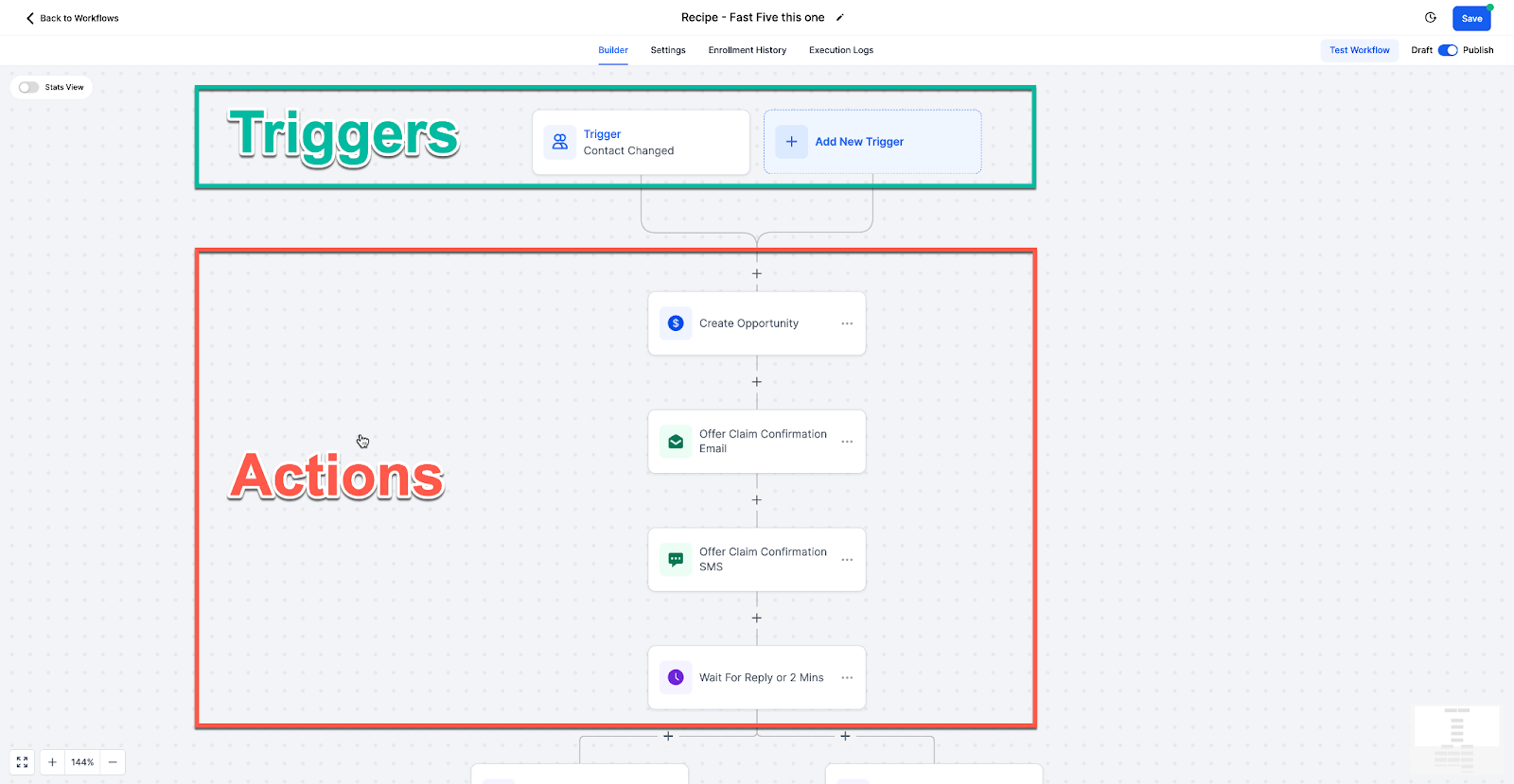
🔄 هناك جزآن أساسيان في سير العمل: المشغلات والإجراءات
🚀 مشغلات سير العمل
هذا هو الحدث الذي يضيف جهة اتصال جديدة إلى سير العمل. المشغل هو ظرف أو مجموعة من الشروط التي يجب أن تتحقق قبل تنفيذ الإجراءات المدرجة.
مثال: أضف جهة اتصال إلى سير عمل عندما تحجز موعدًا على تقويمك. أو أضف جهة اتصال إلى سير عمل عندما يتم إجراء دفعة. لإعداد ذلك، قم بإنشاء مشغل مثل هذه الأمثلة.
⚡ إجراءات سير العمل
تحدث الإجراءات بعد إضافة جهة الاتصال إلى سير العمل. لا تبدأ إلا بعد إضافة جهة الاتصال بواسطة مشغل.
بعد ذلك سيقوم سير العمل بتنفيذ الإجراءات التي ينشئها المستخدم.
مثال: بعد أن يملأ العميل نموذجًا، قد ترسل له بريدًا إلكترونيًا للتأكيد مع الخطوات التالية. أو بعد عملية شراء، يمكنك إرسال رسالة شكر ومنح الوصول إلى ما تم شراؤه.
باختصار، سير العمل عبارة عن تسلسلات آلية حيث يبدأ حدث مشغل واحد أو أكثر من الإجراءات. تجعل سير العمل حياة العمل أسهل من خلال أتمتة المهام المتكررة والمستهلكة للوقت.
✅ مهام تستحق الأتمتة
ما هي المهام التي تستحق الأتمتة؟ الإجابة البسيطة: أي شيء متكرر أو قابل للتكرار.
الأتمتة أسرع من البشر وبمجرد إعدادها، نادراً ما ترتكب أخطاء. تساعد على توسيع العمليات وتقليل التكاليف. video heare
🔁 أمثلة على المهام التي تستحق الأتمتة في SalesMFast
-
حملات رعاية العملاء المحتملين إعداد تسلسل رسائل بريد إلكتروني تلقائي للعملاء المحتملين في مراحل مختلفة (ترحيب، تثقيف، عروض المنتج، المتابعات).
-
جدولة المواعيد أتمتة عملية حجز المواعيد عبر موقعك أو بريدك الإلكتروني. يتكامل SalesMFast مع أدوات جدولة مختلفة.
-
التواصل بعد التفاعل إرسال رسائل بريد إلكتروني أو رسائل نصية تلقائية بعد إجراءات محددة (مثل زيارة صفحة التسعير أو تنزيل دليل).
-
توجيه العملاء الجدد أتمتة الترحيب للعملاء الجدد مع رسائل ترحيبية وأدلة إعداد ونصائح مفيدة.
-
استبيانات الملاحظات إرسال استبيانات بعد عمليات الشراء أو استخدام الخدمة لجمع الملاحظات وإظهار أن آراء العملاء مهمة.
-
تقييم العملاء المحتملين وتقسيمهم تقييم العملاء المحتملين تلقائيًا استنادًا إلى السلوك وتقسيمهم ليتلقوا تسويقًا مخصصًا.
-
إدخال البيانات وتحديث إدارة علاقات العملاء (CRM) التقاط بيانات العملاء المحتملين من النماذج أو الصفحات أو عمليات التكامل وتحديث CRM تلقائيًا — بدون إدخال يدوي.
-
تسجيل الأحداث والمتابعة أتمتة التسجيلات والتذكيرات والمتابعات بعد الأحداث للندوات عبر الويب أو ورش العمل أو الأحداث.
-
استرداد سلة التسوق المهملة إرسال تذكيرات تلقائية للعملاء حول العناصر التي تُركت في سلة التسوق لاستعادة المبيعات المفقودة.
هذه مجرد أمثلة قليلة — إمكانيات الأتمتة في SalesMFast واسعة وقابلة للتخصيص بالكامل حسب احتياجات عملك.
🧩 وصفات سير العمل: قوالب جاهزة
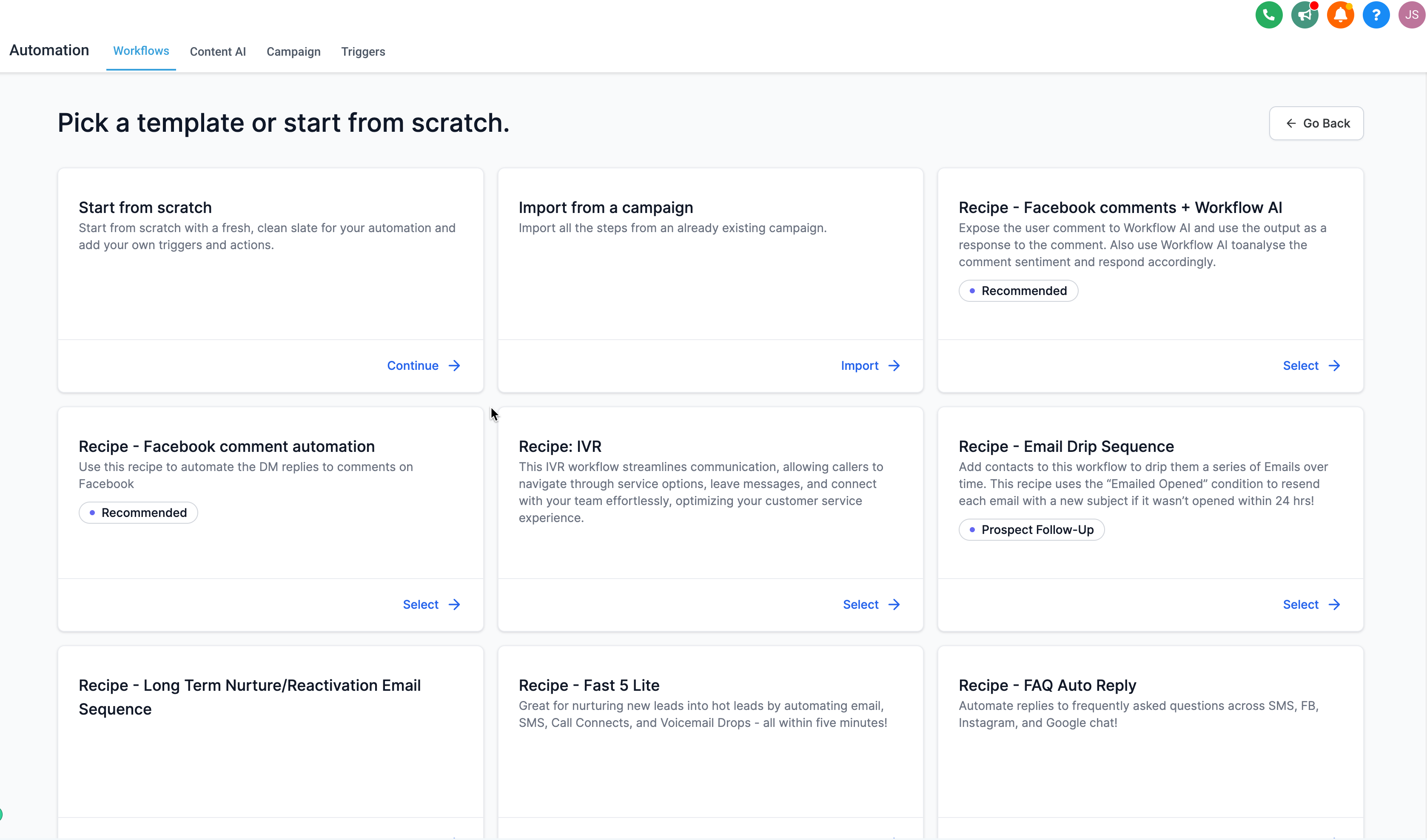
هل تعلم… لدينا سير عمل جاهزة يمكنك تكوينها واستخدامها؟ إنها توفر الوقت وتوضح أكثر الحالات شيوعًا لاستخدام سير العمل.
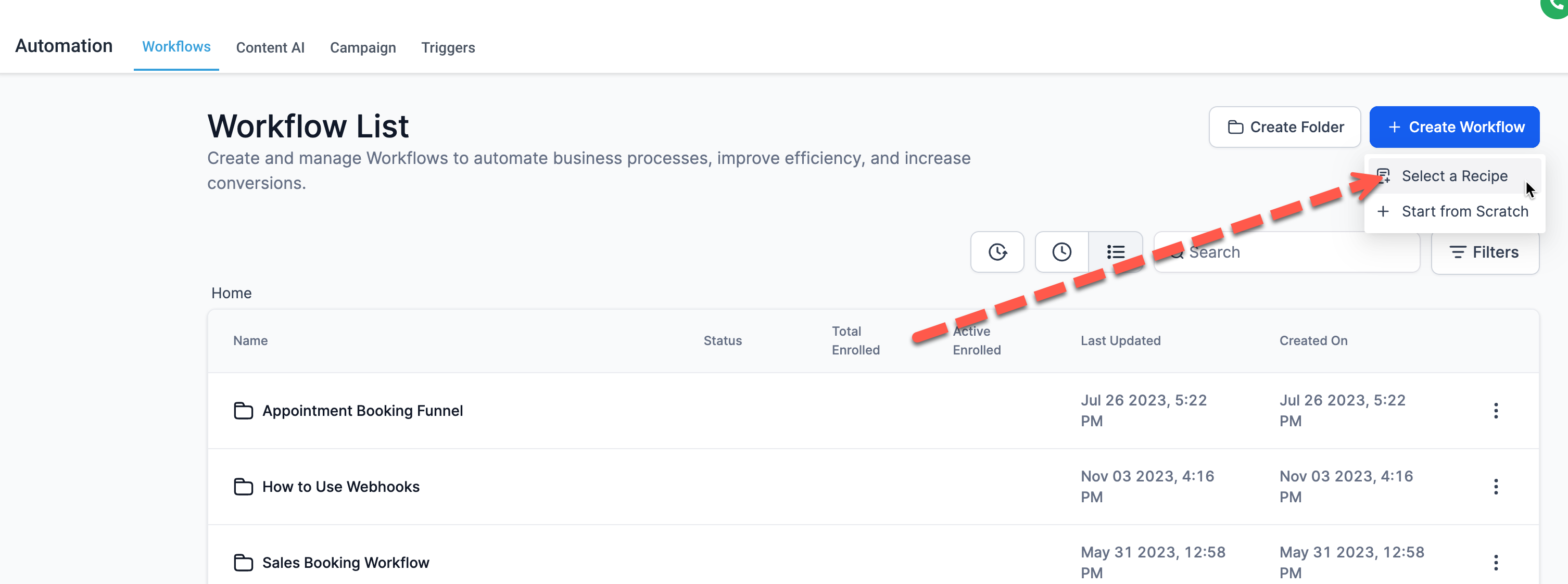
لاستخدام الوصفات:
- أنشئ سير عمل جديد
- عند المطالبة، اختر «الوصفات»
💡 نوصي بالبدء من هنا، ثم تعديل ما يتم توفيره — مفيد بشكل خاص للمبتدئين!
🛠️ كيفية إنشاء سير عمل
هناك ثلاث خطوات لإنشاء أتمتة في منشئ سير العمل:
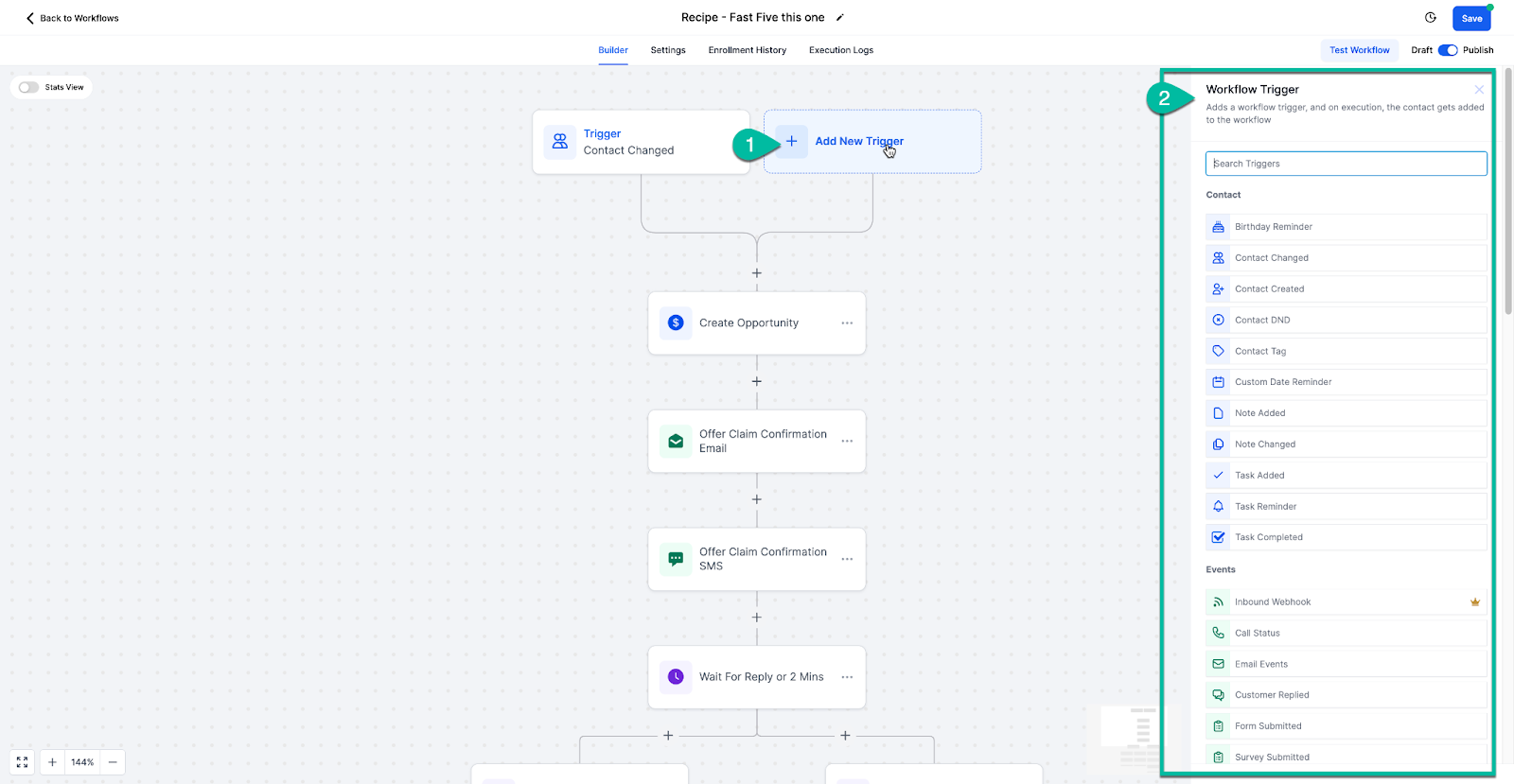
✅ الخطوة 1: اختر مشغلًا
المشغلات تضيف جهات الاتصال إلى سير العمل. يحدد نوع المشغل متى وكيف يدخل الاتصال إلى سير العمل.
- داخل المنشئ، انقر فوق "Add Trigger"
- سيظهر قائمة مشغلات سير العمل منبثقة
- اختر المشغل المطلوب
✔️ يُسمح لك بإنشاء العديد من المشغلات المختلفة في نفس سير العمل، مما يجلب جهات الاتصال من مصادر متعددة!
🎯 الخطوة 2: أضف عوامل تصفية للمشغل (اختياري)
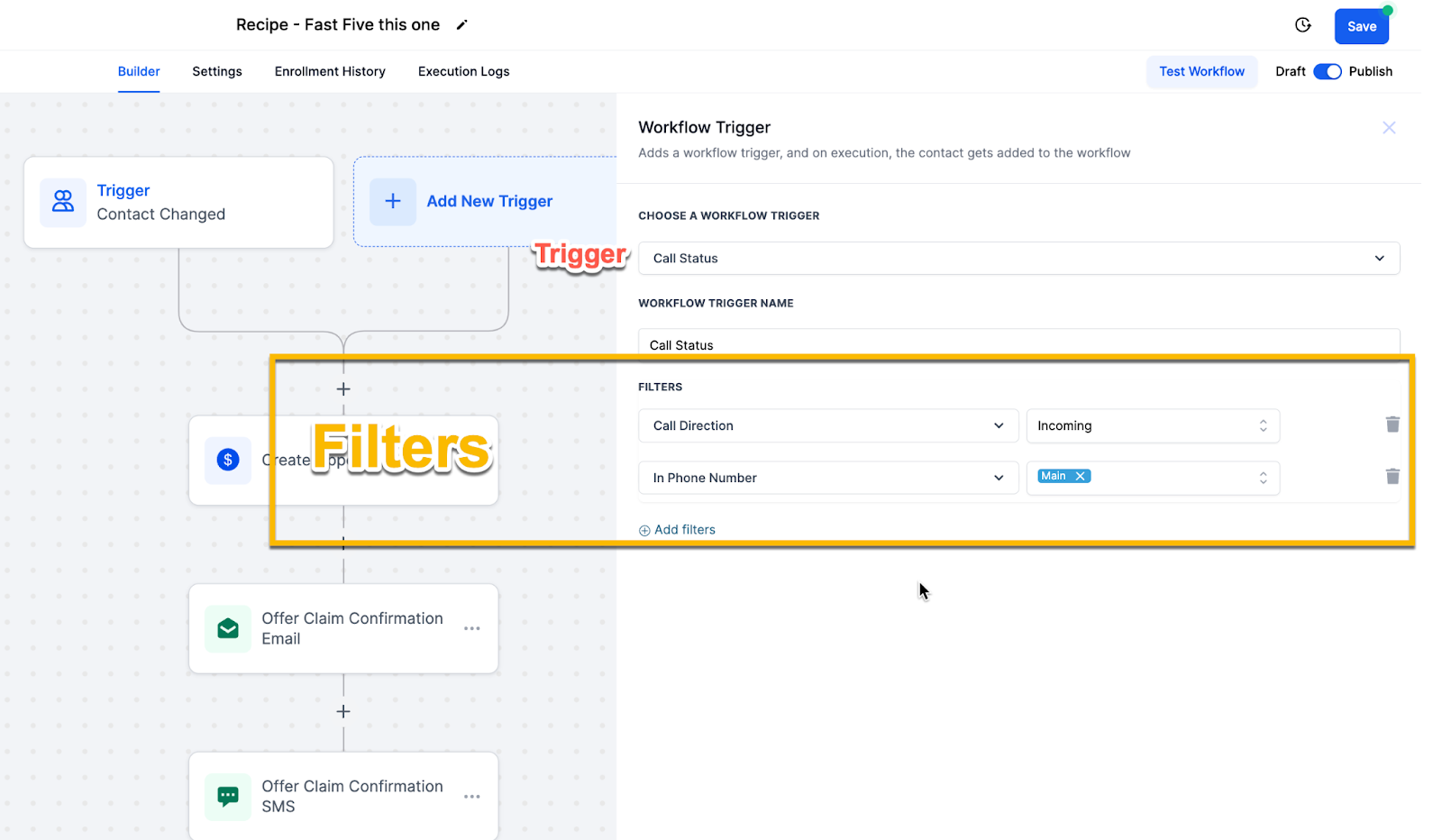
بعد اختيار مشغل، فكر في إضافة عامل تصفية. تتيح لك عوامل التصفية أن تكون أكثر تحديدًا حول الشروط التي يجب أن تتحقق قبل تشغيل سير العمل.
مثال: لنقل أنك تستخدم مشغل "حالة المكالمة" — بشكل افتراضي، ينطبق هذا على كل أنواع المكالمات.
- تريد فقط المكالمات الواردة
- تريد فقط المكالمات إلى رقمك الرئيسي
لذا، تضيف عوامل تصفية لتضييق نطاقه. الآن، سيعمل سير العمل فقط للمكالمات الواردة إلى الخط الرئيسي.

⚡ الخطوة 3: أضف إجراءات سير العمل
الإجراءات هي ما يحدث بعد المشغل.
مع الإجراءات، يمكنك:
- إرسال رسالة نصية SMS أو بريد إلكتروني
- تحديث سجل جهة الاتصال أو حقل مخصص
- تشغيل أتمتة أخرى
- تعيين العلامات، وإنشاء المهام، وغير ذلك الكثير
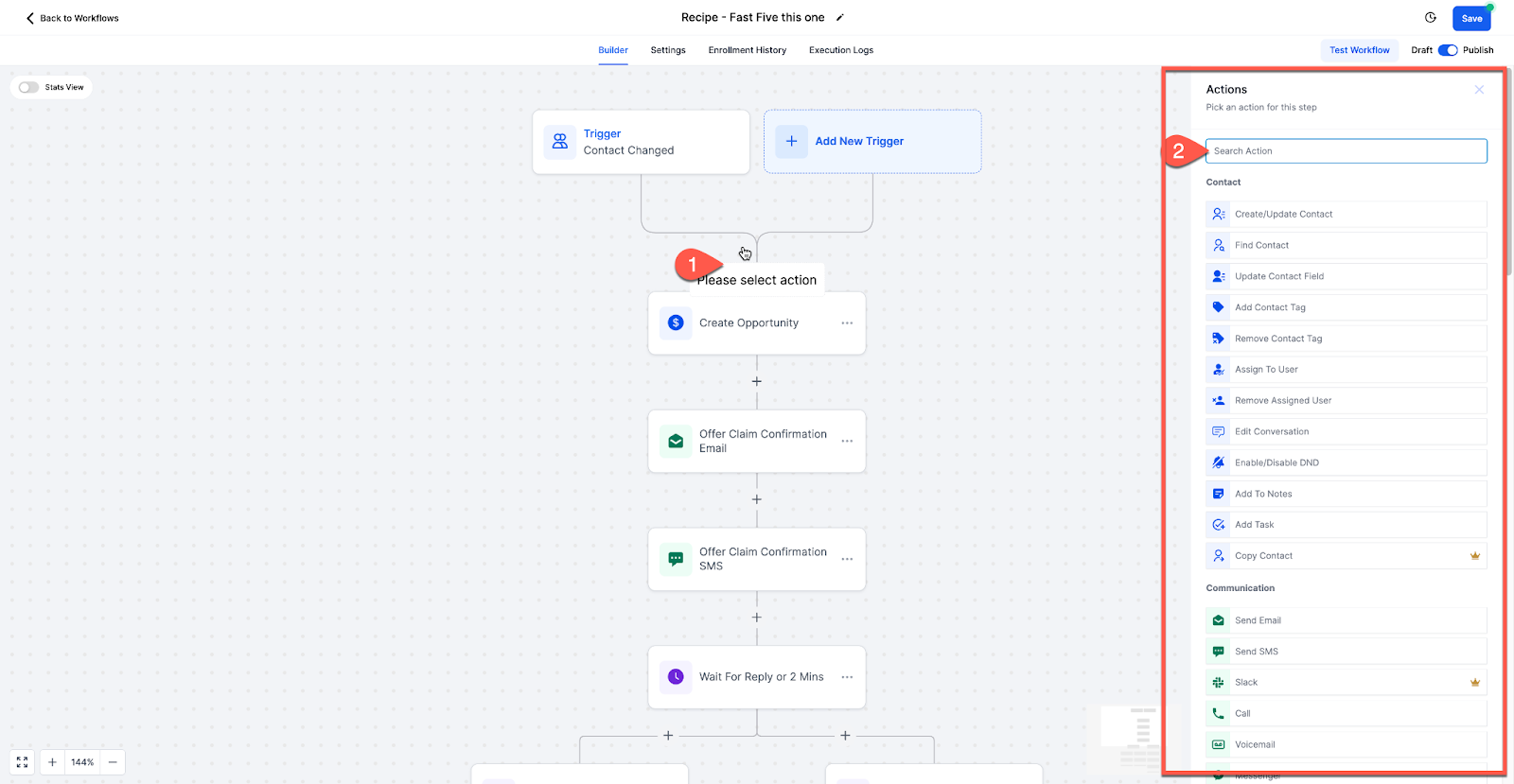 انقر "Add Action" لفتح قائمة الإجراءات الكاملة، التي تتضمن كل نوع من العمليات التي يمكنك تنفيذها داخل SalesMFast.
وهذا كل شيء!
ببساطة: لديك مشغل، و مرشح اختياري، و إجراء.
لكن هذه مجرد البداية — الآن أنت جاهز لاستكشاف المزيد من الأتمتة القوية!
🧠 أنواع سير العمل المتقدمة
عند استخدام سير العمل، ستلاحظ قريبًا أنه يمكنك القيام "بكل شيء تقريبًا". ولكن كلما زادت التعقيد، زادت فرصة مواجهة مشكلات غير متوقعة أو أخطاء.
لذا دعنا نستعرض كيفية البدء باستخدام السير المتقدمة والأتمتة في SalesMFast.
🔀 تقسيم جهات الاتصال إلى مسارات مختلفة
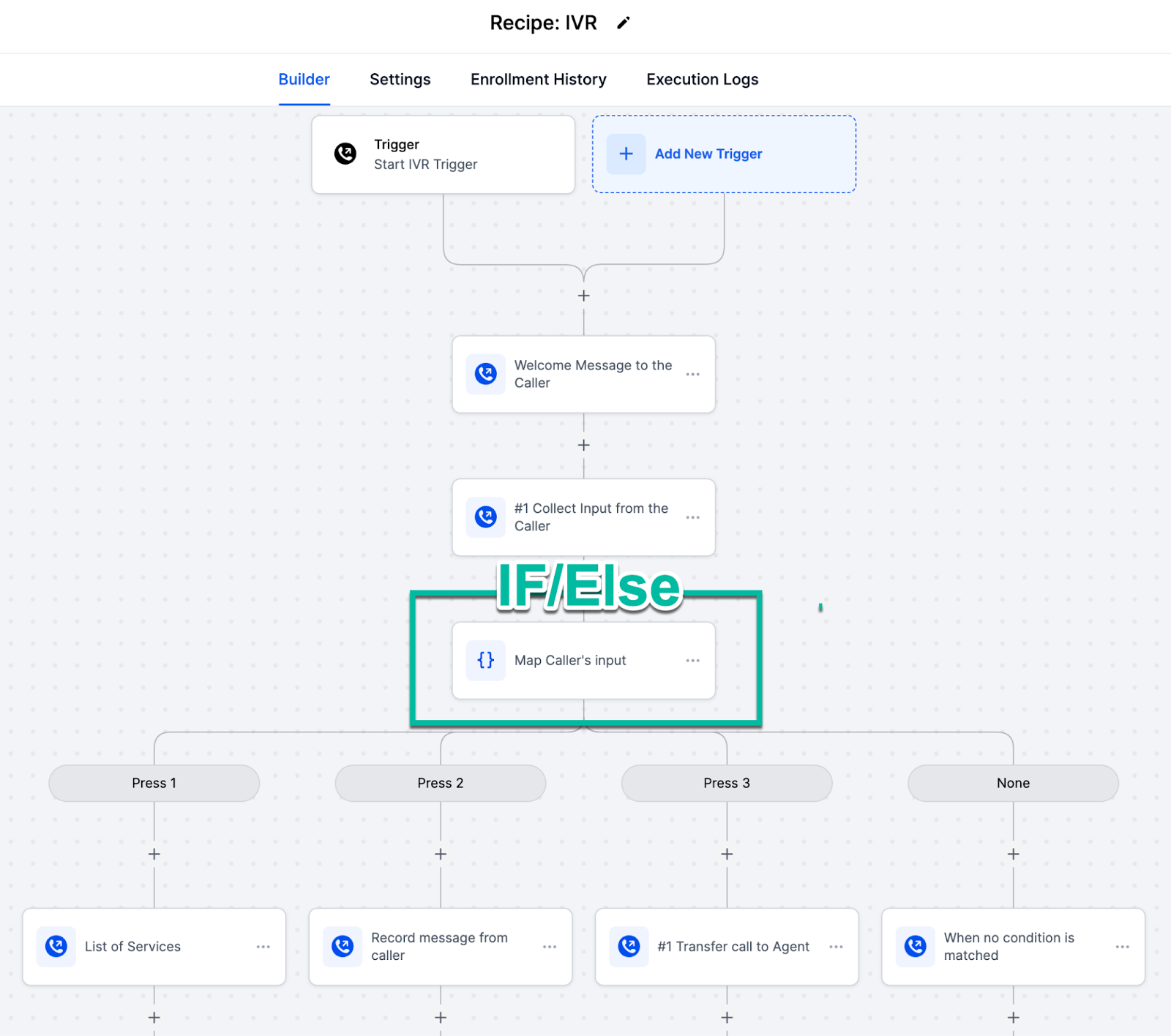
داخل سير العمل، يمكنك إضافة شرط إذا/وإلا (IF/Else)، مما يسمح لك بإعادة توجيه مسار جهات الاتصال إلى مسارات محددة بناءً على معايير تصفية مختلفة. يمكنك أيضًا إضافة تقسيم، والذي سيقوم بتقسيم جهات الاتصال بشكل عشوائي إلى مسارات مختلفة.
بعد إضافة شرط إذا/وإلا، يمكنك إنشاء فروع بناءً على شروط. يجب أن يطابق الاتصال فرعًا لمتابعة مجموعة فريدة من الإجراءات.
يتيح ذلك تجربة مقسمة وشخصية لكل جهة اتصال — وهي طريقة قوية لتخصيص الرسائل وسير العمل.
🔗 ربط عدة مسارات عمل معًا
مع نمو نظام الأتمتة الخاص بك، قد تلاحظ الحاجة إلى ربط عدة سير عمل لتحقيق هدف واحد — أو للحفاظ على الأشياء منظمة وسهلة الإدارة.
مثال: أنشئ سير عمل لكل مرحلة من مراحل خط أنابيب المبيعات أو العملية.
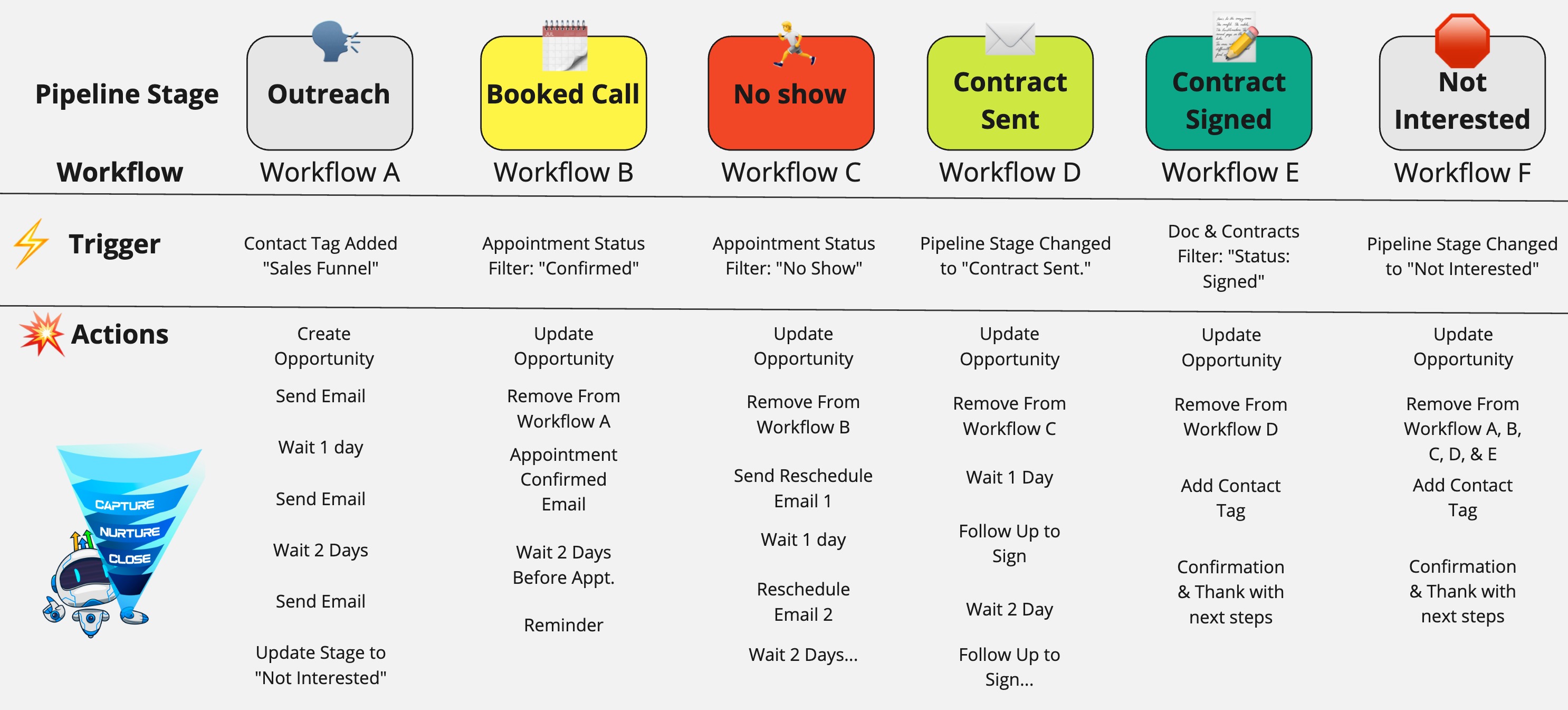 📌 انقر على الصورة لتكبيرها.
في المثال أدناه، لدينا 5 سير عمل (A وB وC وD وE) تعمل معًا ضمن خط أنابيب للحجز والعقود:
- الهدف: التواصل مع العملاء المحتملين
- جعلهم يحجزون في التقويم
- تقديم عرض مبيعات
- جعلهم يوقعون عقدًا لبدء الخدمة
🔁 كيف تعمل هذه السير معًا:
- 🧩 سير عمل واحد لكل مرحلة من الخط
- 🛑 يقوم سير العمل الجديد بإزالة الاتصال من السير السابقة لتجنب التكرار أو الإجراءات غير ذات الصلة
- 🔄 يتم تحديث الفرصة للانتقال إلى المرحلة الصحيحة في الخط
هناك طرق لا حصر لها لبناء هذا النوع من التدفق. ما يهم أكثر هو أن تفهم خياراتك وتبدأ في تخيل كيفية تفاعل سير العمل داخل SalesMFast.
🌐 الويب هوكس (المشغل والإجراء)
تشغل الويب هوكس الإنترنت ومعظم تفاعلاتك مع التكنولوجيا — قد لا تلاحظها. يمكنك استخدام الويب هوكس في سير عمل SalesMFast لجعل المنصات الأخرى غير SalesMFast تتواصل مع SalesMFast.
هذا يمكّنك من أتمتة احتياجات عملك بشكل أكبر.
مثال: إذا كنت تستخدم نظام إدارة جهات اتصال آخر وتريد أن تنتقل الجهات إلى SalesMFast في وقت محدد — يمكنك القيام بذلك (والمزيد) باستخدام الويب هوكس.
⚠️ تنبيه: قد تبدو الويب هوكس معقدة في البداية. لكن لمن يتعلمها — ستفتح لهم القوة الكاملة لسير العمل في SalesMFast.
تتطلب الويب هوكس بعض المعرفة المتقدمة، ولهذا لدينا مقال مخصص وفيديو مفصل هنا: How to Use Webhooks in SalesMFast (Zapier)
🧩 استكشاف الأخطاء وإصلاحها
هناك العديد من الأسباب التي قد تجعل سير العمل يفشل في العمل كما هو متوقع. فيما يلي بعض الفحوصات الأساسية التي يمكنك القيام بها للمساعدة في حل المشكلات:
✅ قائمة التحقق لاستكشاف الأخطاء:
- اختبر باستخدام جهة اتصال "جديدة" بعد الاختبار عدة مرات باستخدام نفس جهة الاتصال، قد تحدث نتائج غير متوقعة. → حاول حذف واستخدام جهة اتصال جديدة أثناء الاختبار.
- اختبر باستخدام جهة اتصال حقيقية زر "Test Workflow" في أعلى اليمين له قيود. → للحصول على دقة أفضل، قم بتشغيل اختبار مباشر عن طريق تشغيل سير العمل كمستخدم حقيقي.
- تحقق من عوامل التصفية الخاصة بك يمكن تطبيق عوامل التصفية على كل من المشغل والإجراء. → بدون عوامل تصفية مناسبة، قد يتم تشغيل سير العمل في الأوقات الخاطئة.
- تحقق من إعدادات سير العمل – "السماح بالدخول مرة أخرى" إذا تم إيقاف تشغيل السماح بالدخول مرة أخرى، فلن يتمكن الاتصال من إعادة الدخول إلى سير العمل بمجرد إضافته. → عند الاختبار، قد يسبب هذا ارتباكًا. قم بتمكين إعادة الدخول أو استخدم جهات اتصال جديدة.