إعداد البريد الإلكتروني
📧 إعداد البريد الإلكتروني
تأكد من أن رسائلك تصل إلى صناديق الوارد، وليس مجلدات الرسائل المزعجة. إليك طريقة بسيطة لإعداد خدمة البريد الإلكتروني:
-
اذهب إلى Settings > Email Services.
-
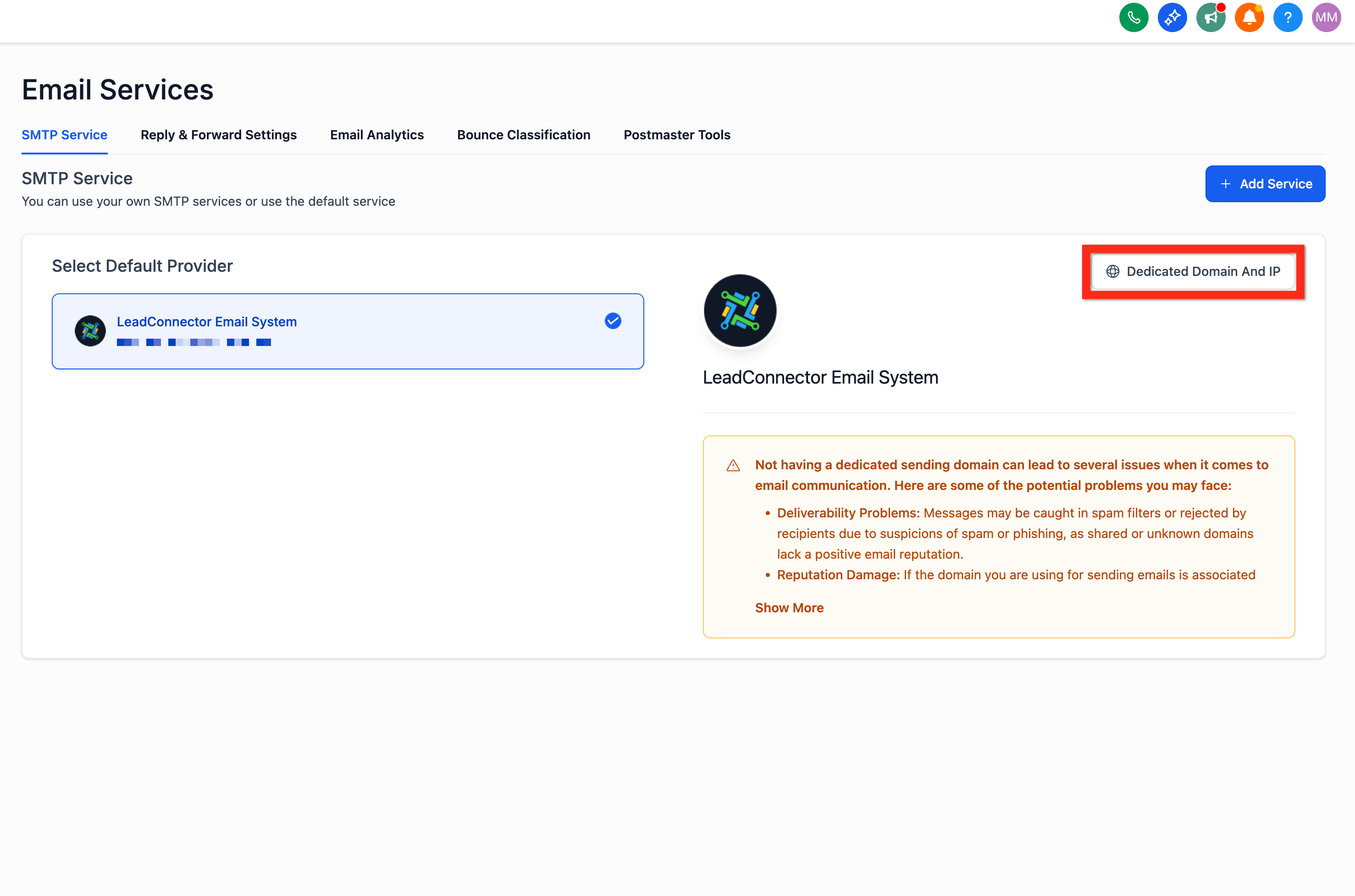
اضغط على Dedicated Domain and IP.
-
اضغط على Create Dedicated Domain.
-
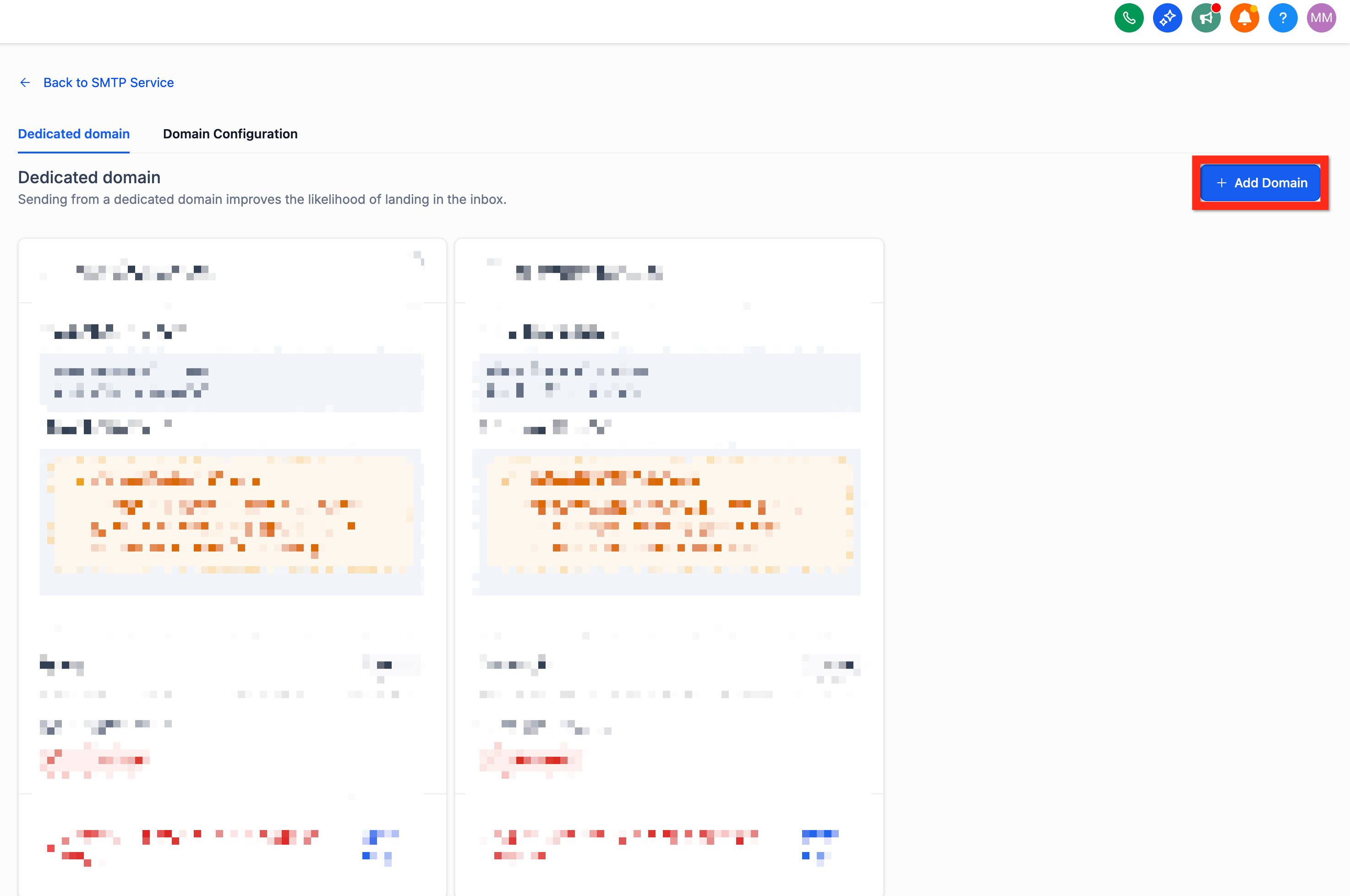
اضغط على Add Domain.
-
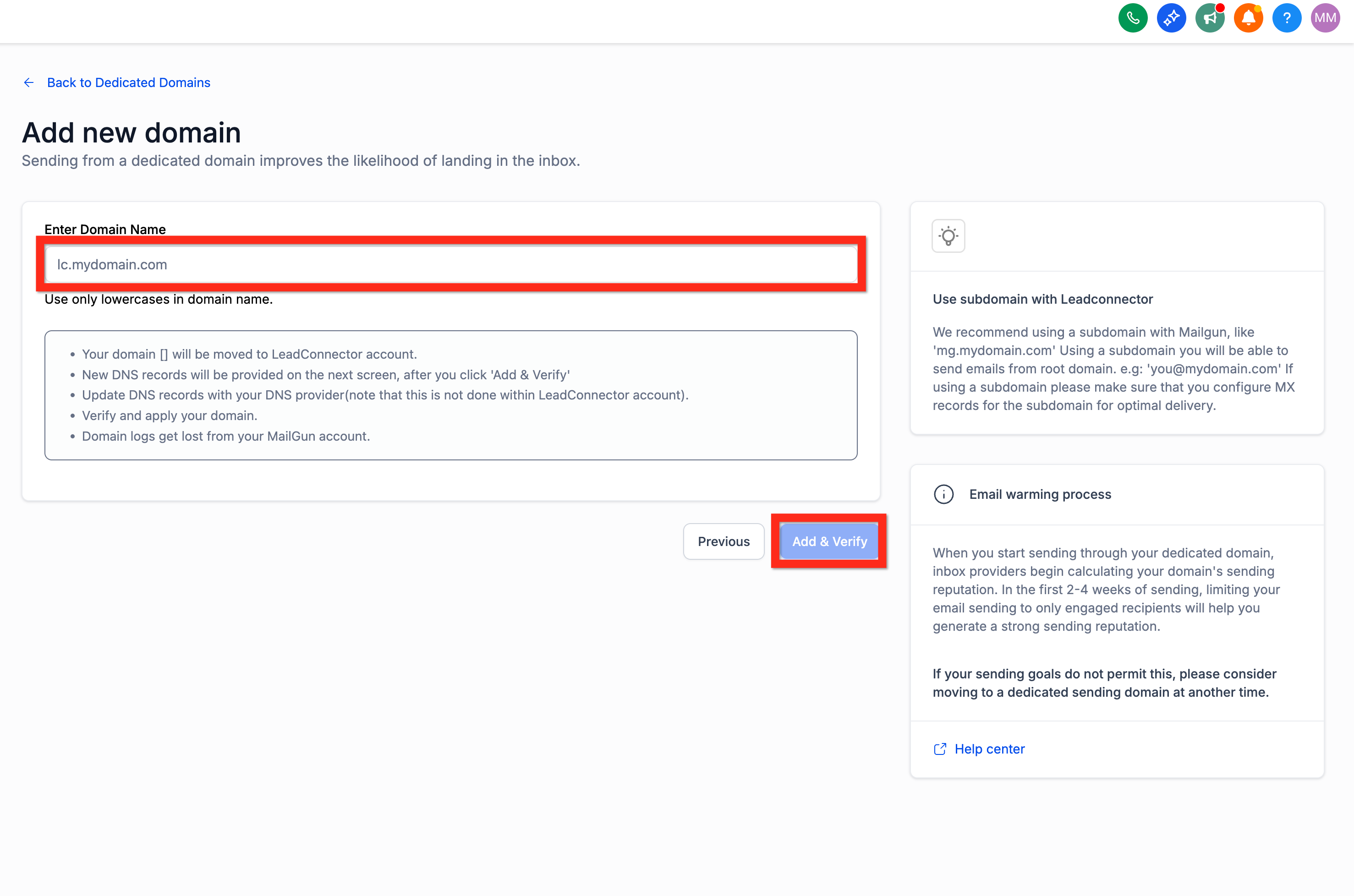
أدخل بادئة النطاق الفرعي مع نطاقك المملوك (مثال: lc.mydomain.com).
-
اضغط على Add & Verify.
-
قم بإعداد سجلات DNS وفقًا لتعليمات مزود النطاق الخاص بك.
-
اضغط على Verify Records.
-
أضف سجل TXT إضافي كما هو موضح.
-
اضغط على Verify Domain.
-
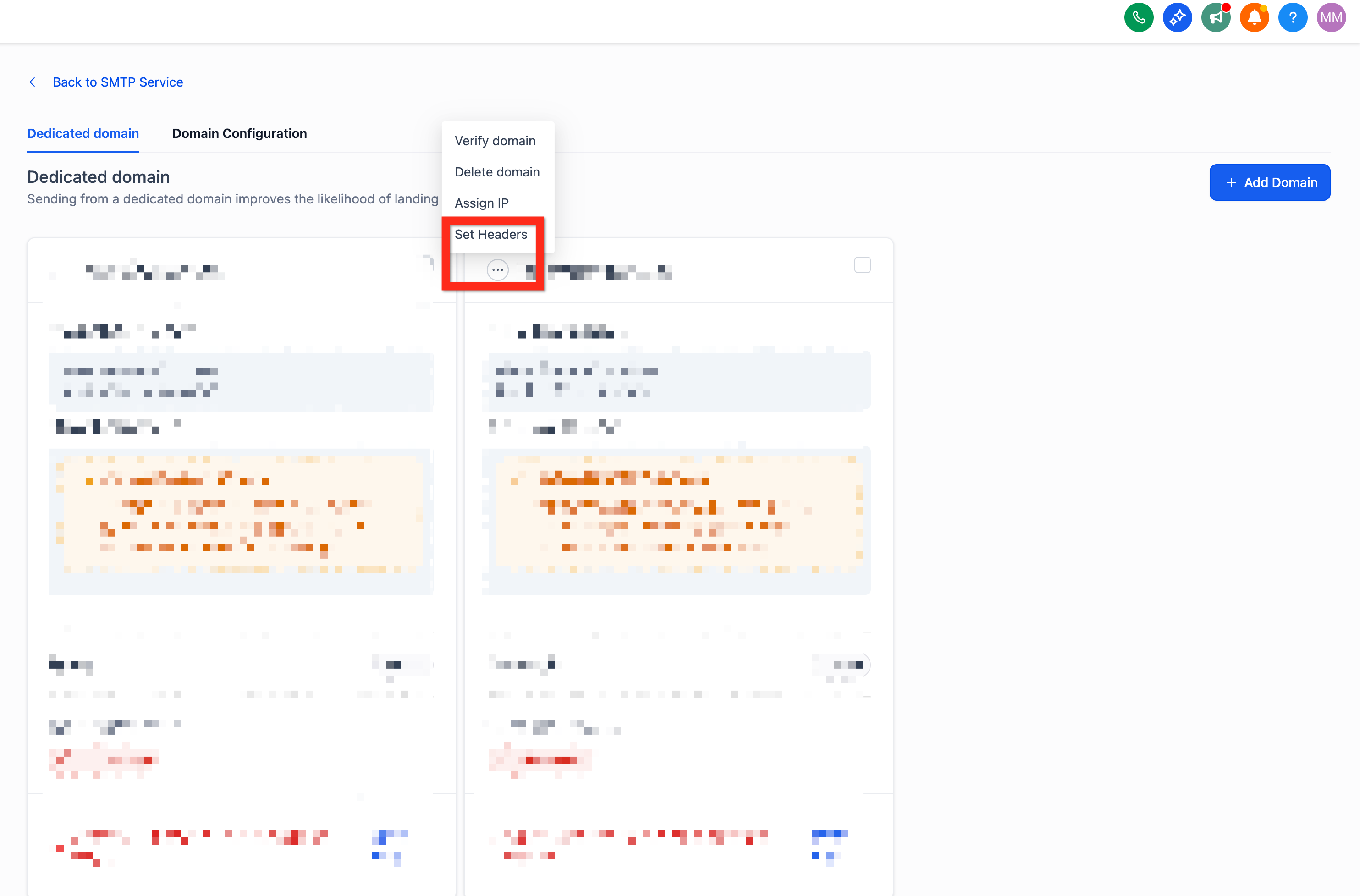
خصص رؤوس الرسائل الخاصة بك من خلال الضغط على قائمة الإجراءات ثلاثية النقاط ثم اختيار Set Headers.
-
أدخل تفاصيلك (From Name, From Email).
-
اضغط على Save.
بعد ذلك، يمكنك إعداد خدمة الهاتف لتعزيز قدرات التواصل لديك.
📞 إعداد الهاتف
هل ترغب في تقديم تواصل فوري وشخصي؟ أضف أرقام الهواتف إلى منصتك بسهولة وكن متاحًا خلال وقت قصير.
-
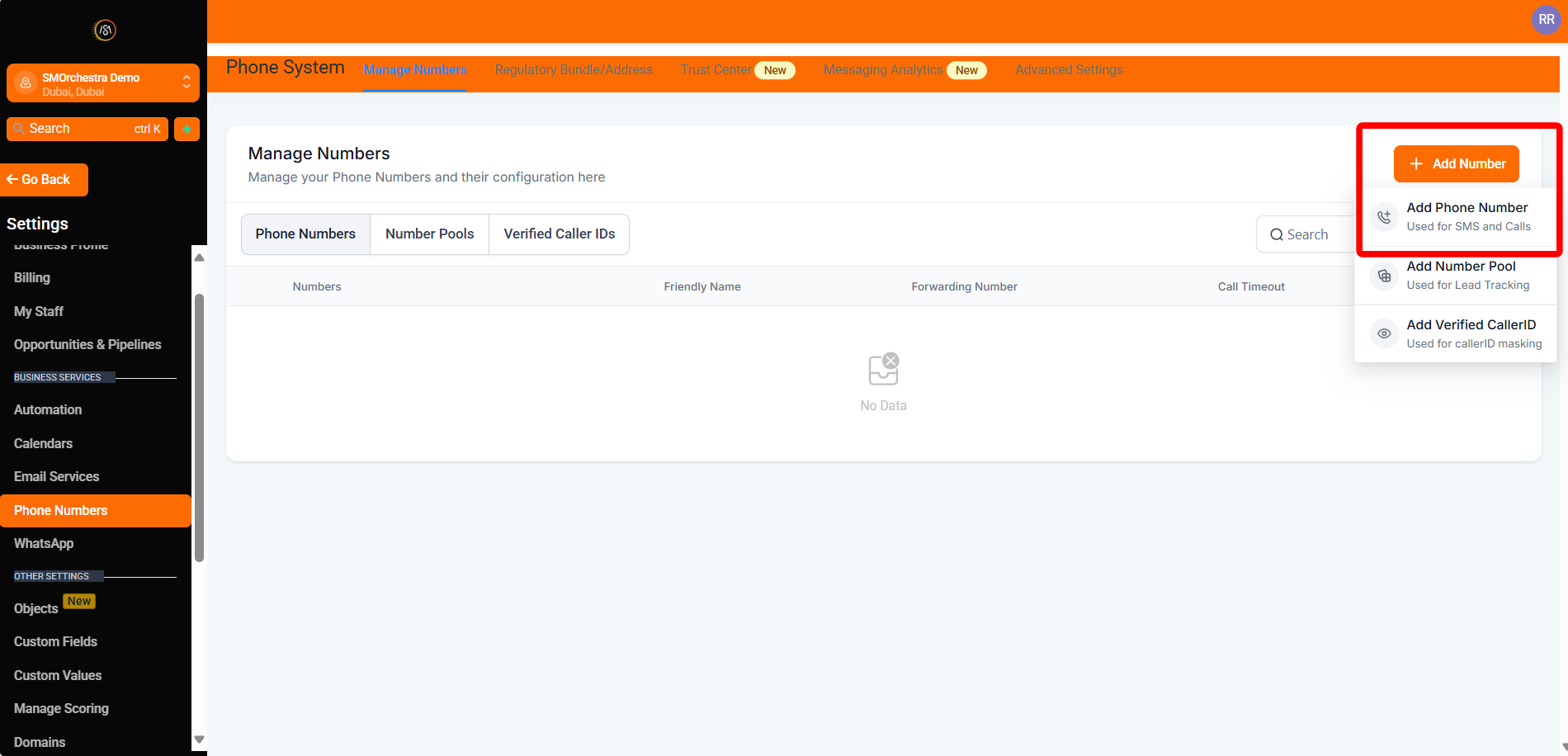
اذهب إلى Settings > Phone Numbers.
-
اضغط على Add Number > Add Phone Number.
-
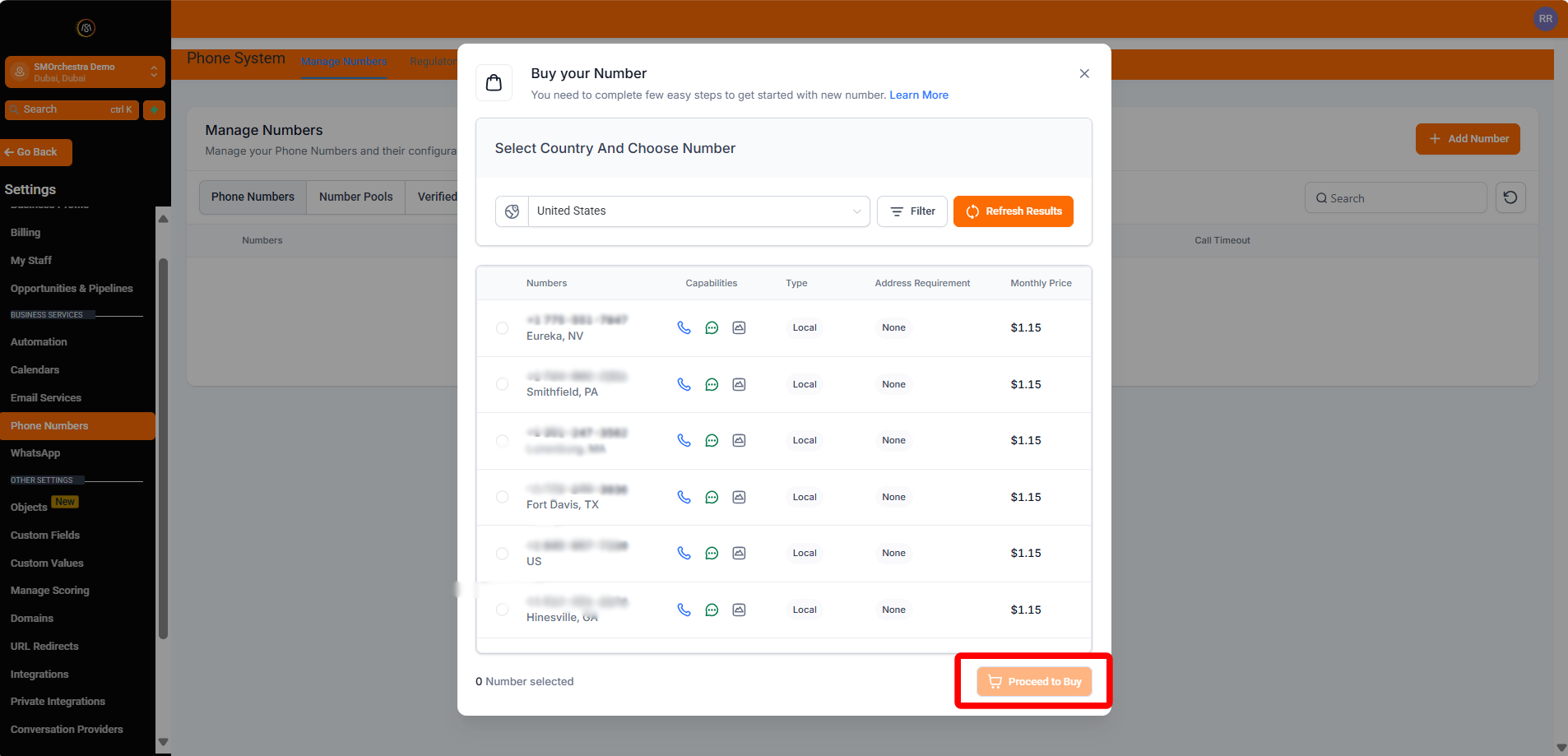
قم بتصفية الأرقام حسب الدولة ورمز المنطقة.
-
اختر رقم الهاتف المرغوب فيه.
-
اضغط على Proceed to Buy.
بعد ذلك، تأكد من استعدادك لاستقبال المكالمات بشكل فعّال عن طريق إعداد تحويل المكالمات.
🔁 تحويل المكالمات الهاتفية
ابقَ متجاوبًا من خلال توجيه المكالمات الواردة إلى الرقم الأنسب لك:
-
اذهب إلى Settings > Phone Numbers.
-
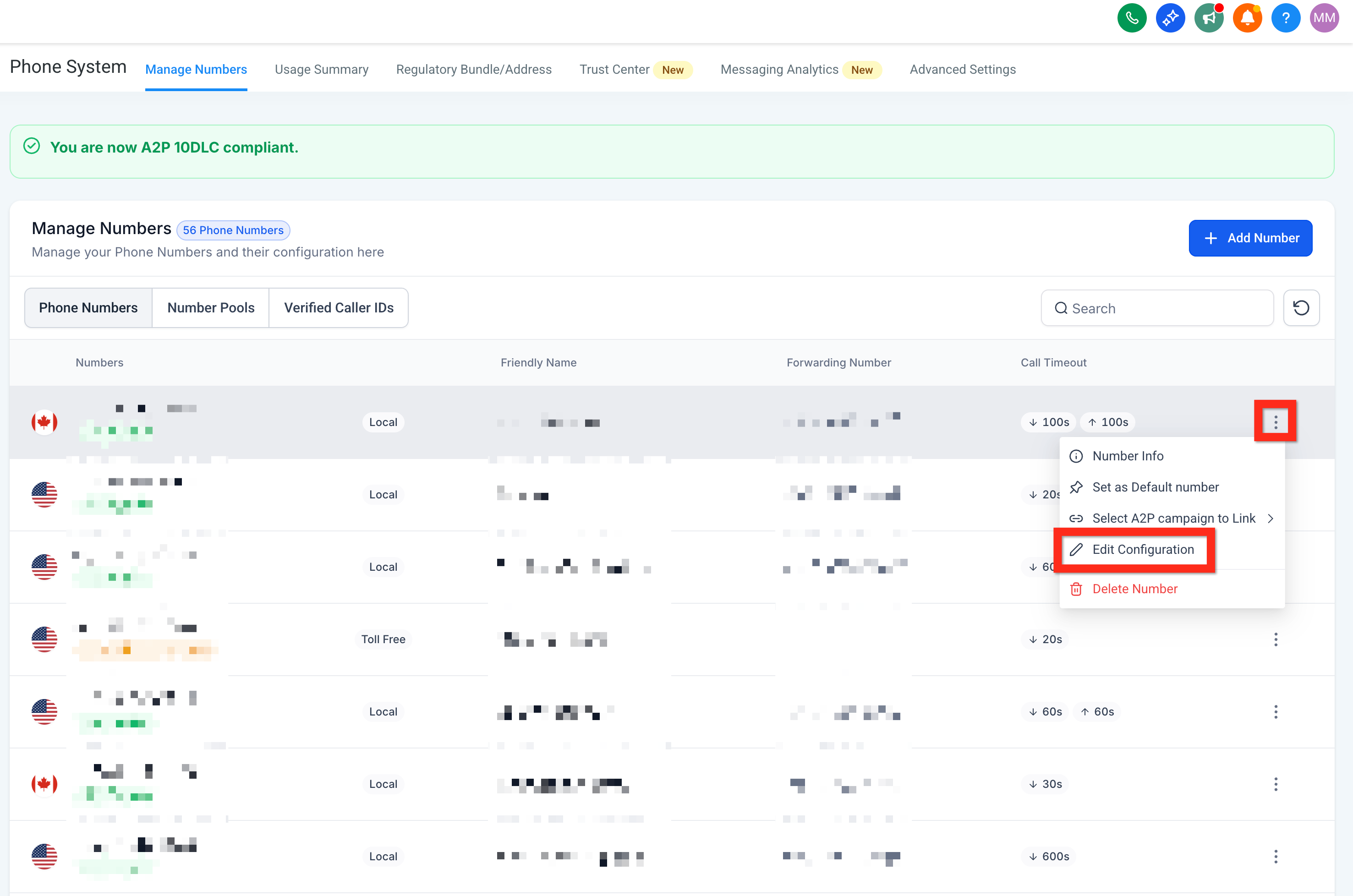
اضغط على قائمة الإجراءات ثلاثية النقاط بجانب رقم هاتفك.
-
اضغط على Edit Configuration.
-
أدخل رقم التحويل المفضل لديك (مثال: رقم جوالك الشخصي).
-
اضغط على Save.
بعد ذلك، تعرّف على مدى سهولة بدء التواصل المباشر مع جهات الاتصال الفردية.
📞 التواصل مع جهة اتصال
تواصل بسرعة مع جهات الاتصال من خلال قناة التواصل المفضلة لديهم:
-
اذهب إلى Contacts.
-
تصفح، أو صفِّ، أو ابحث للعثور على جهة الاتصال.
-
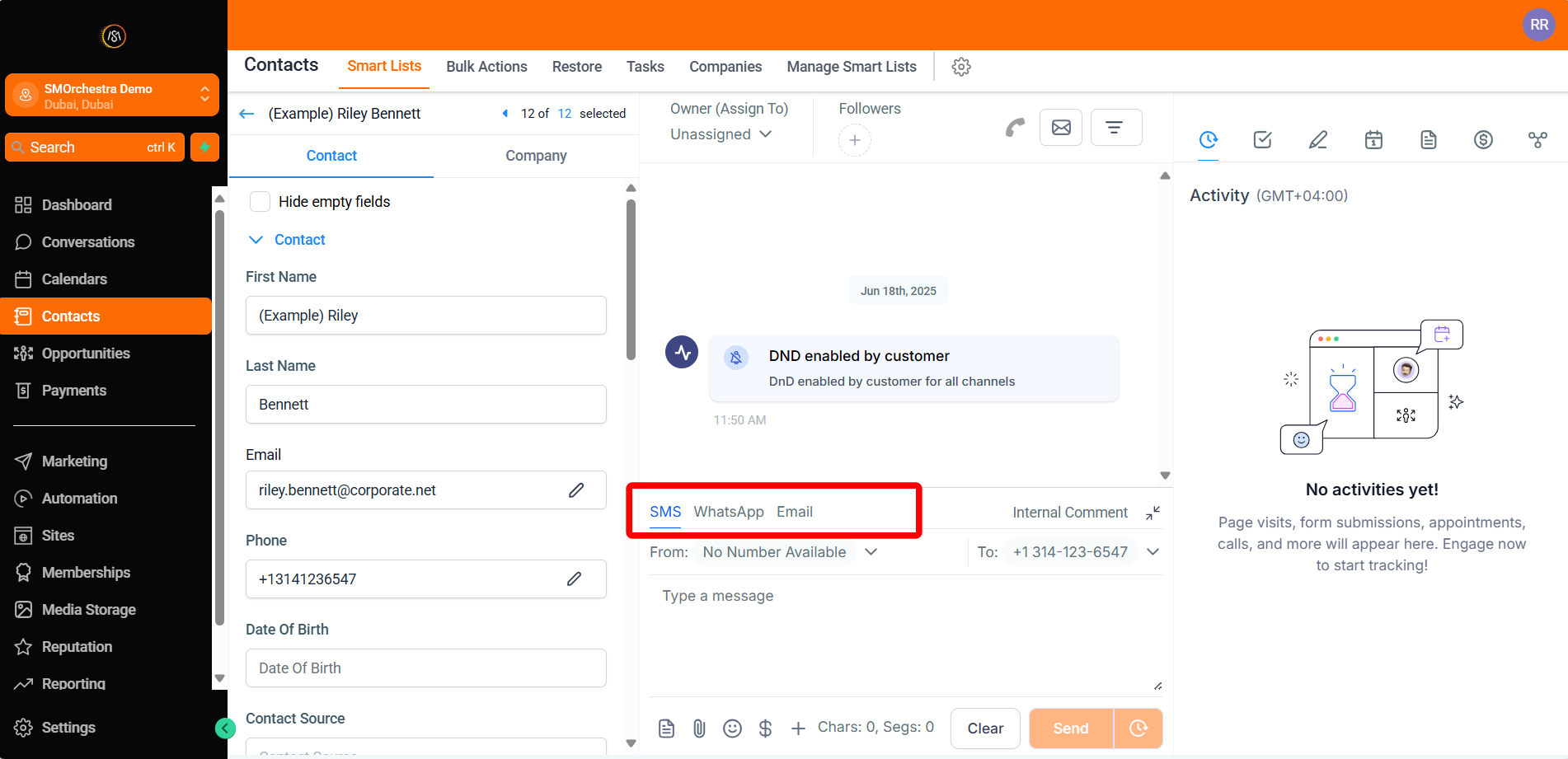
افتح بطاقة جهة الاتصال:
-
الاتصال: اضغط على زر الاتصال (أيقونة الهاتف الأخضر في الأعلى).
- الرسائل النصية (SMS): اختر تبويب SMS في محرر الرسائل (أسفل المنتصف).
- البريد الإلكتروني: اختر تبويب email في محرر الرسائل
(أسفل المنتصف).
بعد ذلك، عزز فعالية تواصلك من خلال التحدث مع عدة جهات اتصال في وقت واحد.
📞 التواصل مع جهات اتصال متعددة
👉 📞 التواصل مع جهات اتصال متعددة