دليل إعداد البريد الإلكتروني
👍 دليل إعداد البريد الإلكتروني في SalesMFast
✉️ الخطوة 1: إعداد إعدادات إرسال البريد الإلكتروني
قبل أن تبدأ بإرسال الرسائل، عليك ضبط بريدك الإلكتروني المرسل لضمان وصول الرسائل إلى صندوق الوارد بدلاً من مجلد الرسائل المزعجة (Spam).
اختيار البريد الإلكتروني المرسل
- الجهات غير المخصصة: يتم إرسال الرسائل من بريد المستخدم الذي قام بتسجيل الدخول.
- الجهات المخصصة: يتم إرسال الرسائل من بريد المستخدم المخصص.
- الرسائل التلقائية: يعتمد البريد المرسل على إعدادات "سير العمل" (Workflow) أو "الحملة" (Campaign).
لإعداد بريدك المرسل:
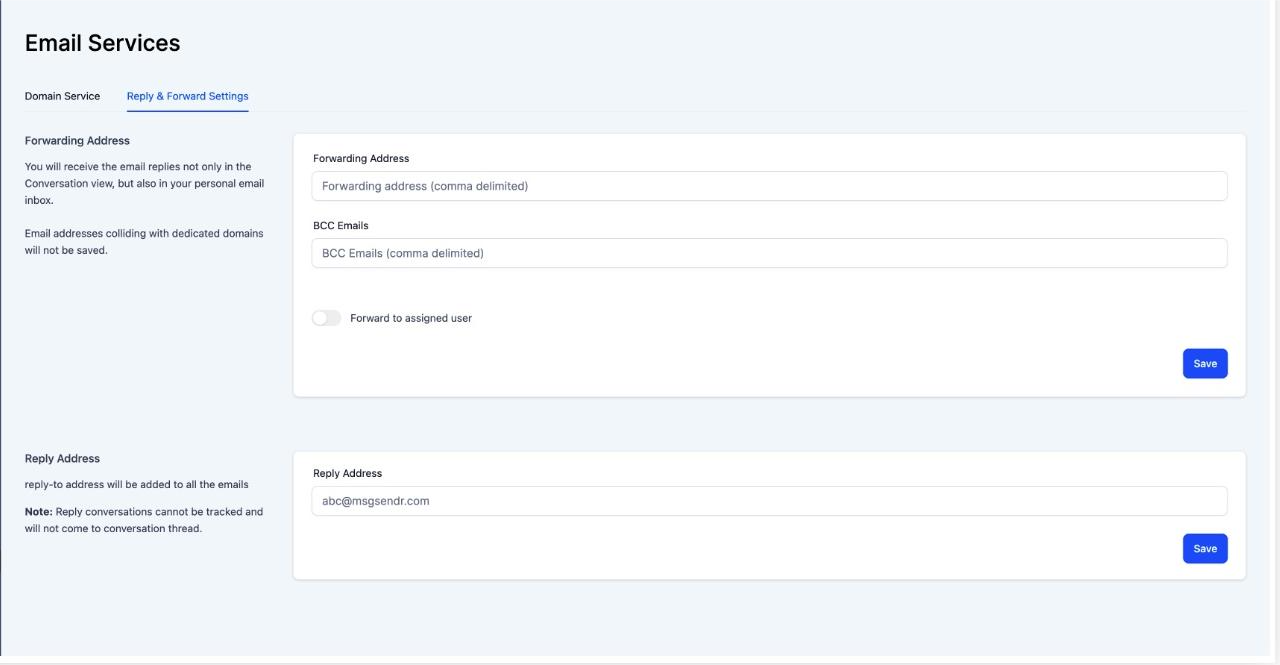
- اذهب إلى الإعدادات > خدمات البريد الإلكتروني داخل حسابك في SalesMFast.
- اختر البريد الذي تريد استخدامه كـ "الرد على" وقم بإعداد عناوين التحويل إذا لزم الأمر.
- فعّل تتبع الردود لتتمكن من مراقبة التفاعل بشكل أفضل.
🗂️ الخطوة 2: تنظيم جهات الاتصال لحملات البريد الإلكتروني
تنظيم قائمة جهات الاتصال بطريقة جيدة يساعد على وصول الرسائل للأشخاص المناسبين.
خطوات تنظيم جهات الاتصال في SalesMFast
-
الوصول إلى قسم جهات الاتصال
-
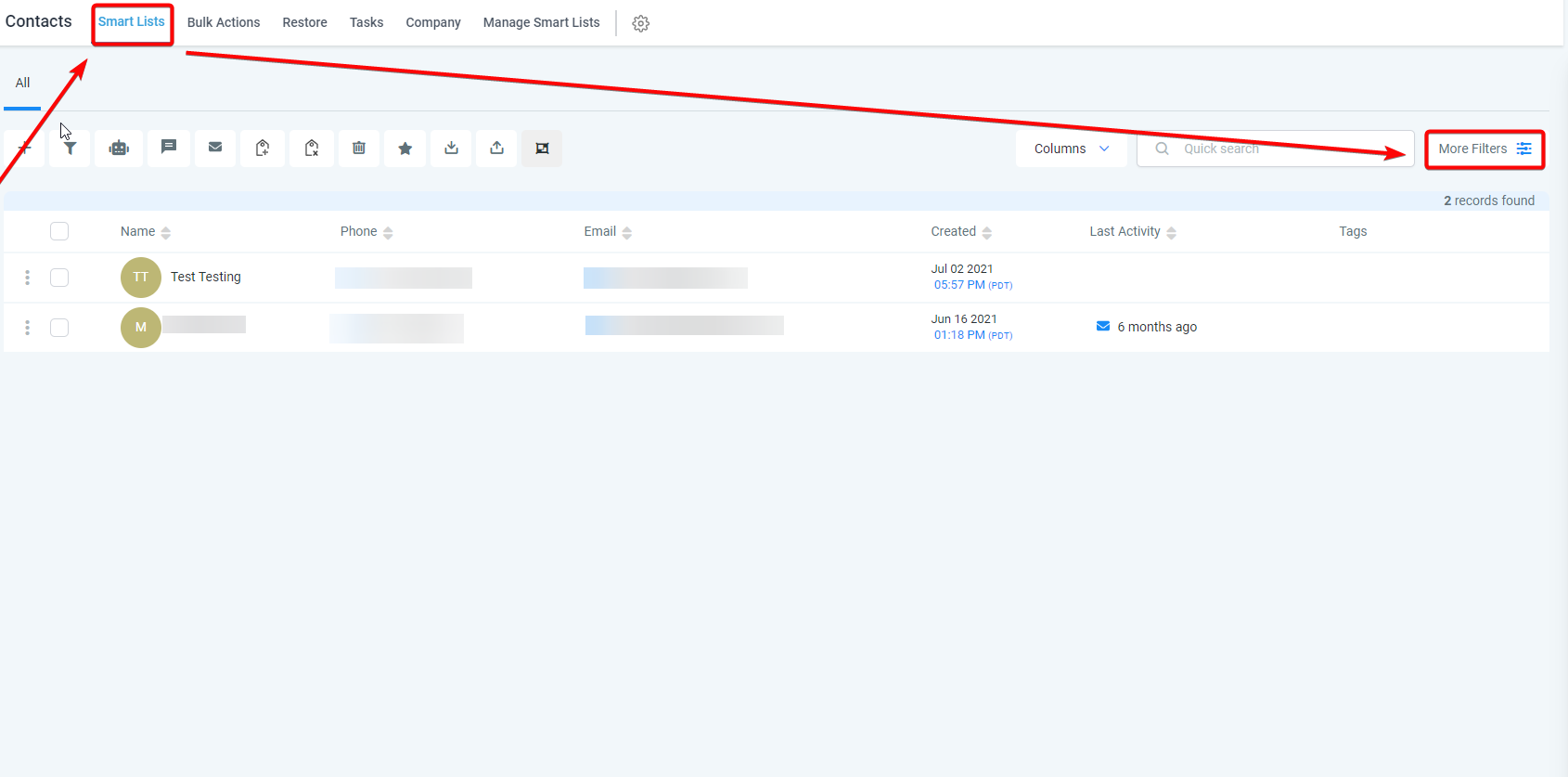
اذهب إلى جهات الاتصال > القوائم الذكية (Smart Lists).
-
هنا سترى كل البيانات مثل الأسماء، عناوين البريد، أرقام الهواتف، والعلامات (Tags).
-
إنشاء قوائم ذكية لحملات موجهة
-
استخدم الفلاتر مثل مصدر العميل، آخر تفاعل، أو العلامات لإنشاء قائمة بريدية ديناميكية.
-
اضغط على "إنشاء قائمة ذكية جديدة" وحدد شروط التقسيم.
-
إجراء جماعي لإنشاء حملة بريدية
-
اختر جهات الاتصال التي تريد إرسال البريد إليها.
- اضغط على "إجراء جماعي" > "إرسال بريد" لبدء الحملة.
📧 الخطوة 3: إنشاء وإرسال حملات بريدية جماعية
بعد تنظيم جهات الاتصال، يمكنك البدء بإنشاء حملات البريد الإلكتروني في SalesMFast.
كيفية إنشاء حملة بريدية جماعية
-
الذهاب إلى منشئ البريد (Email Builder)
-
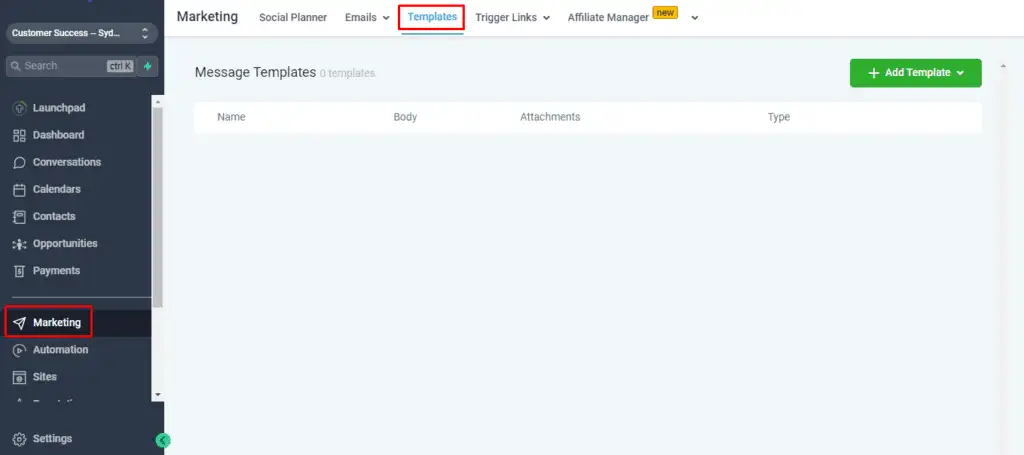
اذهب إلى التسويق > البريد الإلكتروني > القوالب > +جديد.
-
اختر قالبًا جاهزًا أو أنشئ بريدًا مخصصًا.
-
تخصيص محتوى البريد
-
أضف حقول ديناميكية مثل الاسم الأول للمستلم لجعل الرسالة شخصية.
- استخدم روابط التتبع لمراقبة التفاعل والنقرات.
-
حسّن عنوان الرسالة لزيادة معدل الفتح.
-
الاختيار بين حملة فورية أو متسلسلة (Drip)
-
حملة فورية: تُرسل الرسالة مرة واحدة لجميع المستلمين.
-
حملة متسلسلة: تُرسل الرسائل على مراحل خلال فترة محددة.
-
إرسال أو جدولة الحملة
-
جرّب إرسال الرسالة لنفسك أولاً.
- راقب الإحصائيات مثل معدل الفتح، معدل النقر، ونسبة الارتداد.
🤖 الخطوة 4: أتمتة الرسائل باستخدام سير العمل (Workflows)
باستخدام "سير العمل" في SalesMFast يمكنك أتمتة المتابعة مع العملاء، وتغذيتهم بالمحتوى، والتواصل المستمر.
إعداد سير عمل آلي للرسائل
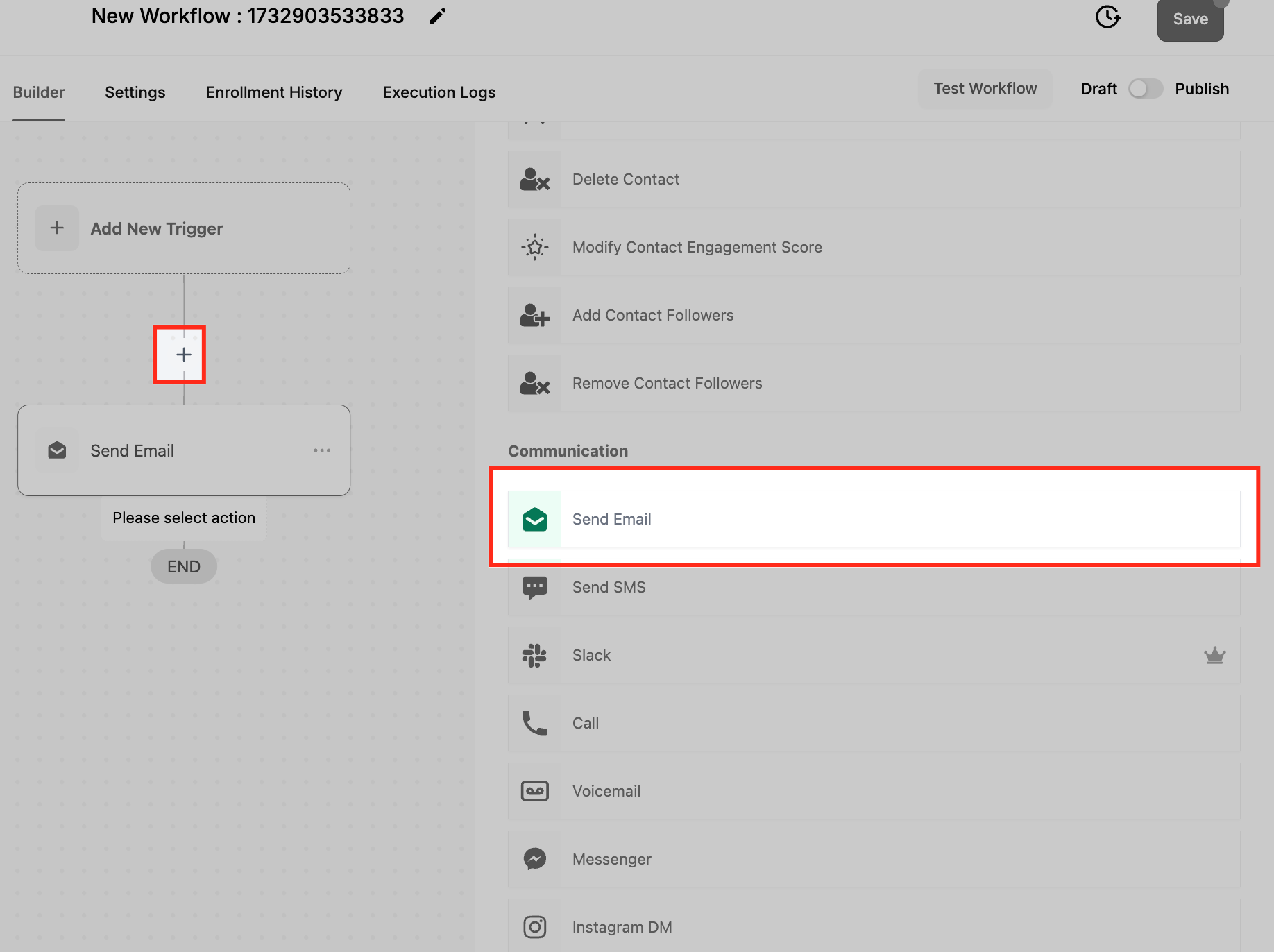
- اذهب إلى الأتمتة > سير العمل > إنشاء سير جديد.
- اختر "بدء من الصفر" أو استخدم قالبًا جاهزًا.
- أضف مُحفزًا (مثل: تم إضافة جهة اتصال جديدة، تم تعبئة نموذج، تم تطبيق علامة).
-
أضف إجراء > إرسال بريد إلكتروني.
-
اختر قالبًا موجودًا أو أنشئ رسالة جديدة.
-
جدولة المتابعات مع فواصل زمنية.
-
حدد فترات زمنية بين الرسائل (مثلاً: بعد ساعة، بعد يوم).
- احفظ وفعّل سير العمل.
📬 الخطوة 5: تحسين وصول الرسائل للبريد الوارد
وصول الرسائل إلى صندوق الوارد أمر مهم حتى لا تُعتبر رسائلك مزعجة.
أفضل الممارسات لتحسين وصول الرسائل
✅ استخدم نطاقًا موثوقًا – قم بإعداد توثيق SPF، DKIM، وDMARC.
✅ تجنب الكلمات المزعجة – مثل “مجانًا”، “اشترِ الآن”، أو علامات التعجب الكثيرة.
✅ نظّف قائمتك – احذف العناوين غير الصالحة والمشتركين غير النشطين.
✅ راقب التحليلات – تابع معدلات الفتح، النقر، والانسحاب.
✅ فعّل خاصية "إلغاء الاشتراك" – لتحسين سمعة المرسل والامتثال.
❓ الأسئلة الشائعة: إعداد البريد الإلكتروني في SalesMFast لعام 2025
هل يمكنني إرسال الرسائل من نطاقي الخاص؟
نعم، لكن تحتاج إلى إعداد SPF، DKIM، وDMARC لضمان وصول الرسائل بشكل صحيح.
هل يمكنني تقسيم جهات الاتصال لحملات مستهدفة؟
نعم! استخدم القوائم الذكية لتصفية الجهات حسب العلامات، التفاعل، سجل الشراء، أو غيرها.
كيف أتابع أداء البريد؟
اذهب إلى التحليلات > تقارير البريد الإلكتروني لمراجعة:
📊 معدل الفتح
📊 معدل النقر (CTR)
📊 معدل الارتداد
📊 معدل الانسحاب
ماذا أفعل إذا لم تُرسل الرسائل؟
- تحقق من إعدادات خدمة البريد (SMTP، Mailgun، أو LeadConnector).
- تأكد من صلاحية عناوين البريد الإلكتروني.
- راجع إعدادات التوثيق لنطاقك (SPF، DKIM، DMARC).