كيفية إنشاء لوحة معلومات مخصصة
📊 قم بتخصيص تجربة التقارير الخاصة بك بسهولة عن طريق إنشاء وإدارة لوحات متعددة، لضمان أنها تلبي احتياجاتك ورؤاك الفريدة.
بسّط عرض البيانات عن طريق تنظيم عناصر العرض (widgets) ذات الصلة في عرض موحّد باستخدام ميزة لوحة المعلومات لدينا.
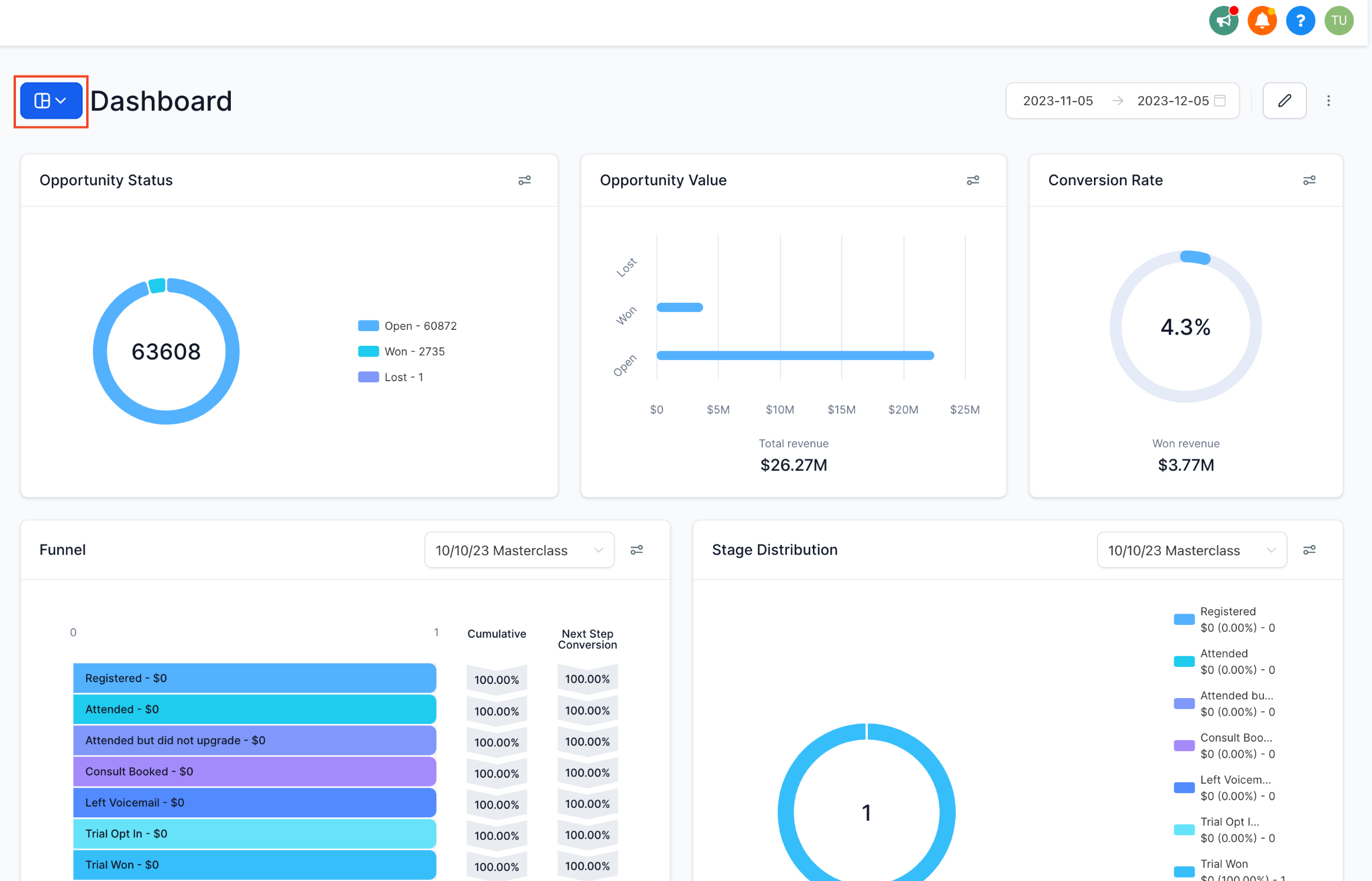
🧭 الخطوة 1: الانتقال إلى منطقة اللوحات
انتقل إلى قسم Dashboard داخل الحساب الفرعي.
➕ الخطوة 2: إضافة لوحة جديدة
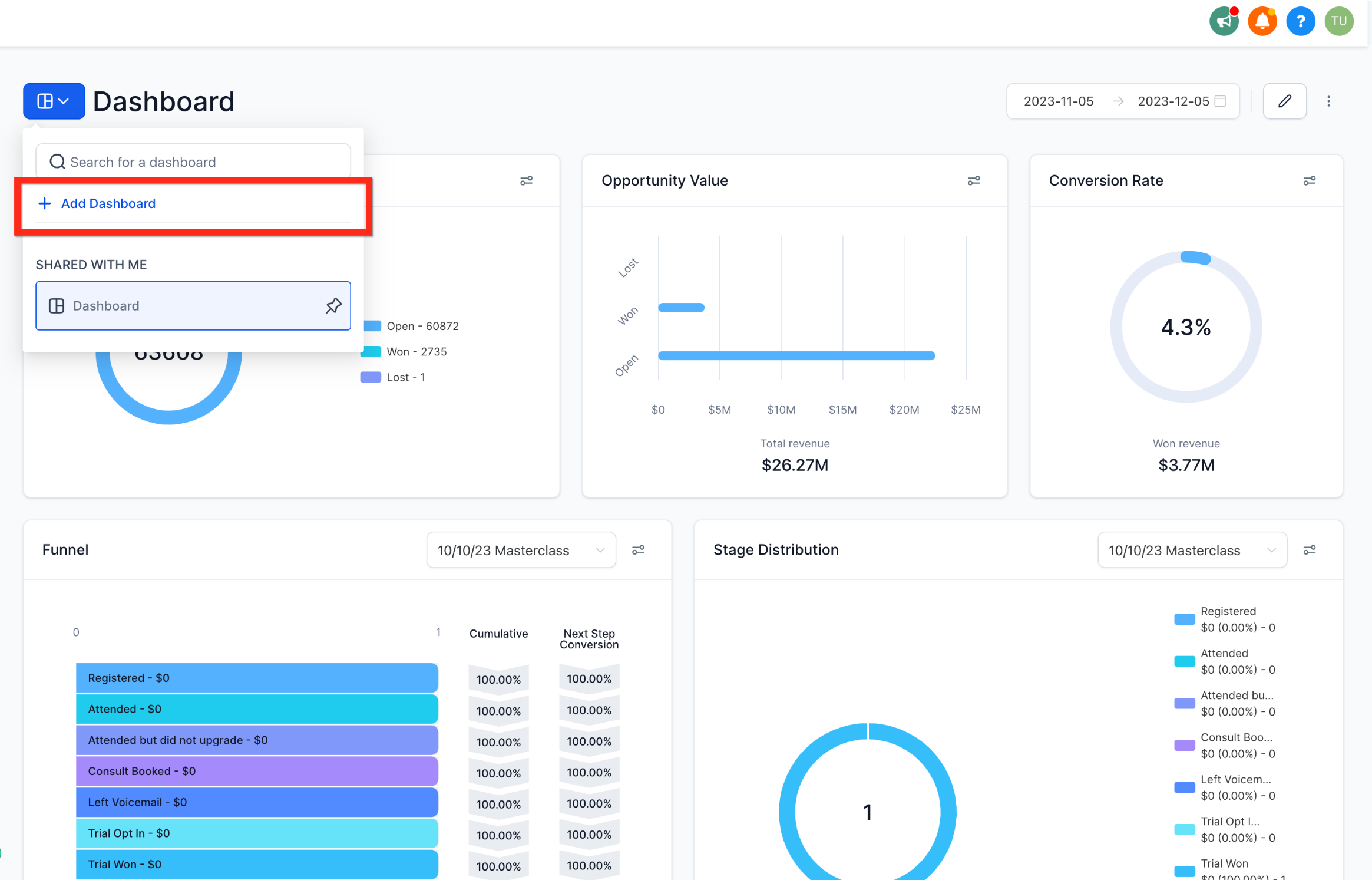
انقر على قائمة اختيار اللوحات وفي القائمة المنسدلة اضغط على زر "+ Add Dashboard".
💡 ملاحظة: إذا لم تشاهد هذا الزر، تأكد من أنك في وضع عرض اللوحة.
🏷️ الخطوة 3: إدخال اسم لوحة
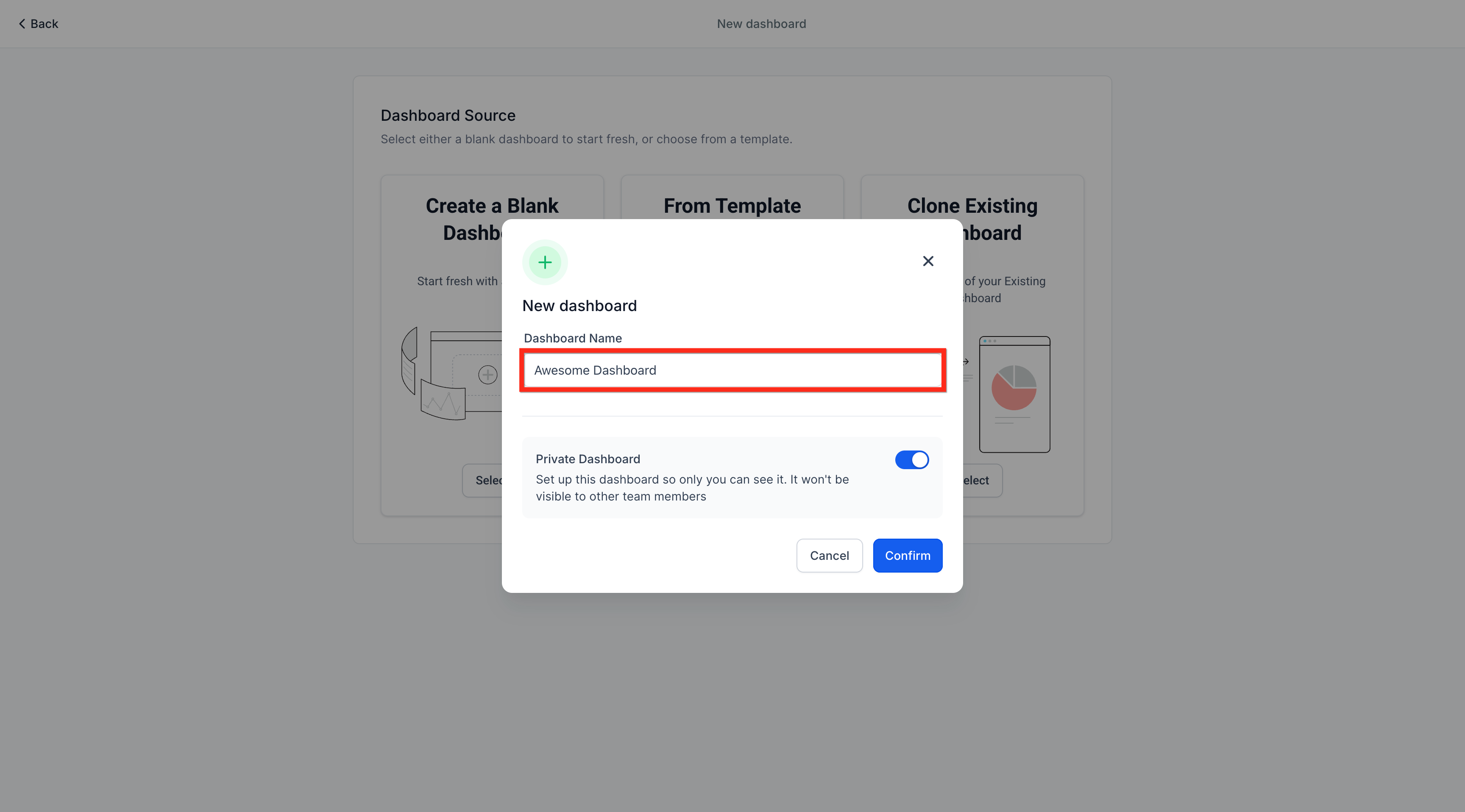
اكتب اسمًا في حقل Dashboard Name.
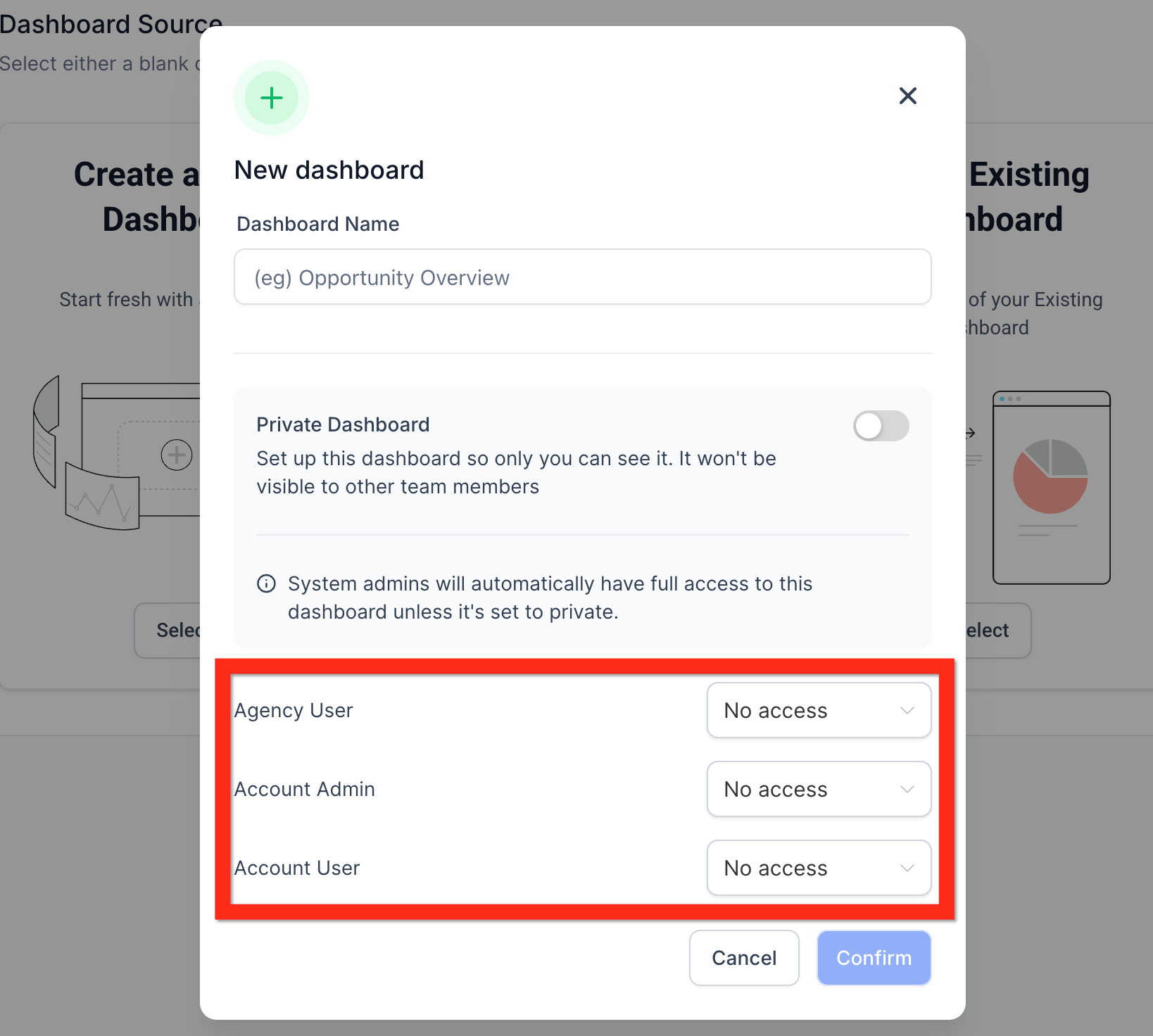
🔐 الخطوة 4: ضبط أذونات اللوحة
استخدم مفتاح Private Dashboard للتحكم في الرؤية.
شغله ON لجعل اللوحة خاصة، أو أطفئه OFF للسماح بالوصول للفريق.
إذا كان Private Dashboard على OFF، حدد مستويات الوصول لـ:
- مستخدم الوكالة
- مدير الحساب
- مستخدم الحساب
💡 ملاحظة: إذا كان هذا المفتاح مفقودًا، تأكد من أنك لا تزال في صفحة "New Dashboard".
✅ الخطوة 5: تأكيد وإنشاء اللوحة
انقر على زر "Confirm" لإكمال الإنشاء.
هذا سيفتح لوحة معلومات جديدة فارغة.
🎛️ الخطوة 6: اختيار كيفية إضافة عناصر عرض
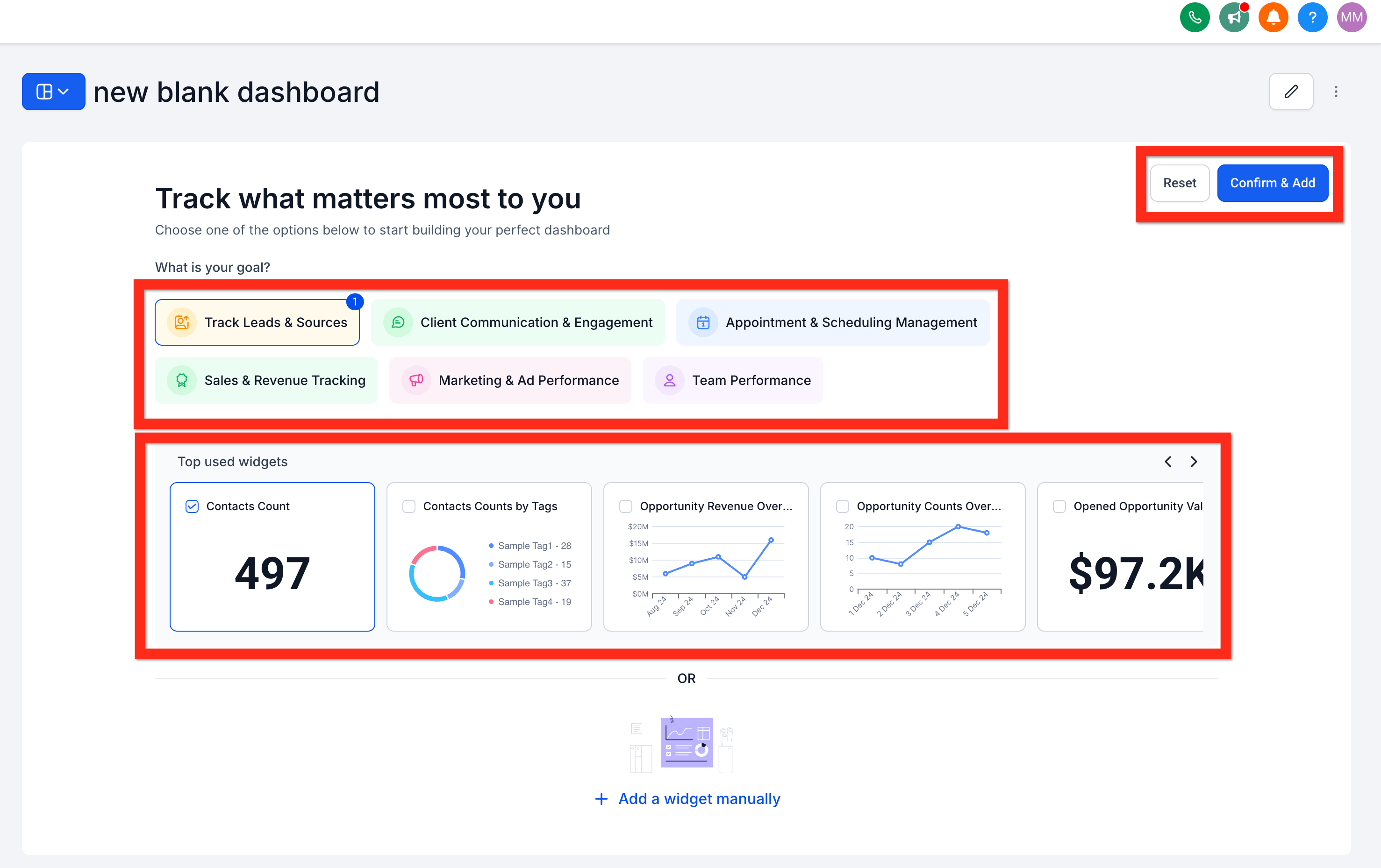
بعد إنشاء اللوحة، ستصل إلى صفحة Quick Start Widgets.
هذا هو العرض الافتراضي الذي تراه دائمًا عندما تكون اللوحة فارغة (بدون عناصر). اختر أحد الخيارات التالية:
🧠 الخيار أ: استخدام العناصر المقترحة
استخدم خيارات البدء السريع "What is your goal?" أو "Top used widgets".
انقر "Confirm & Add" لإدراج العناصر الأكثر استخدامًا بسرعة.
➡️ انتقل إلى الخطوة 9.
✍️ الخيار ب: إضافة عنصر يدويًا
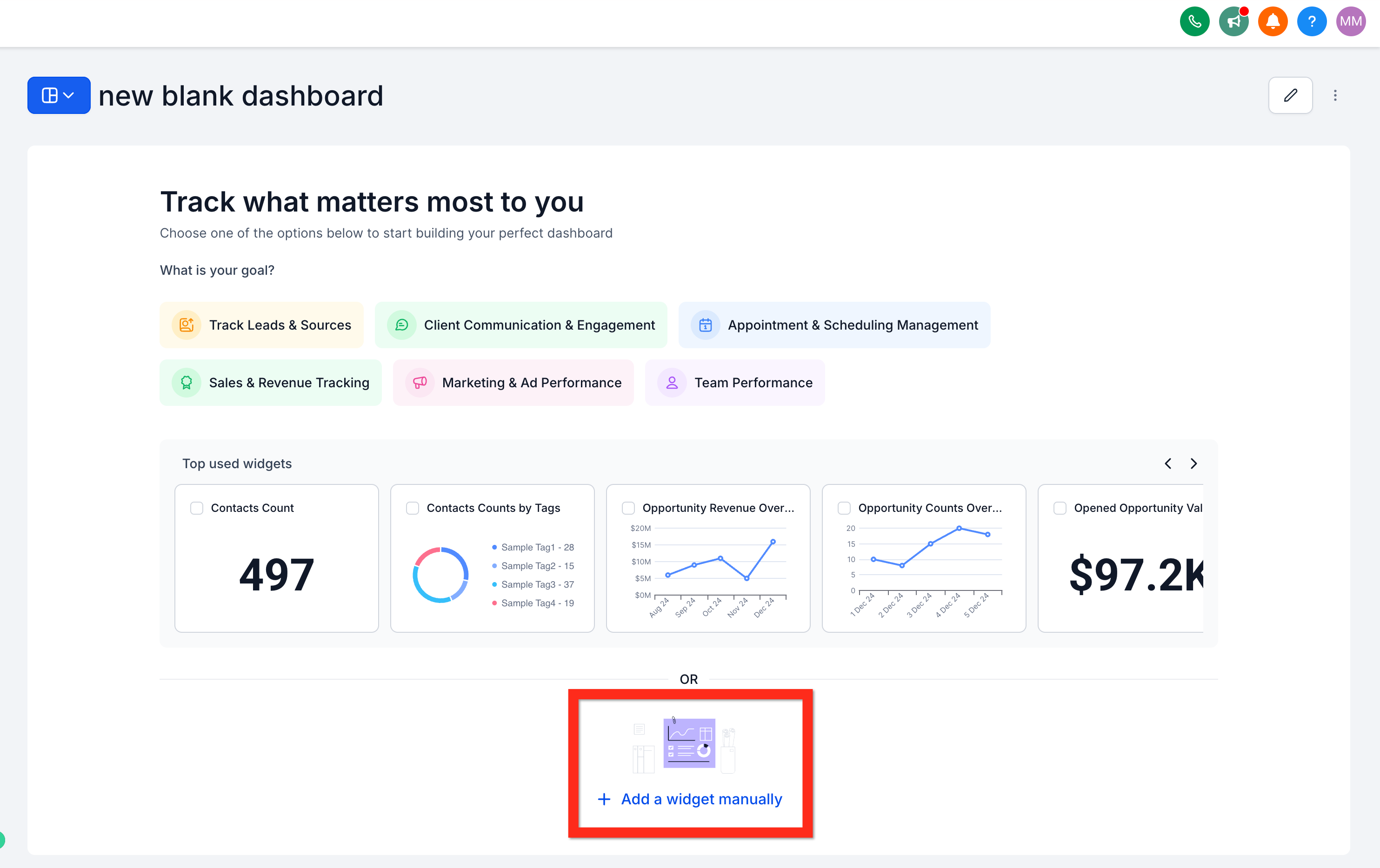
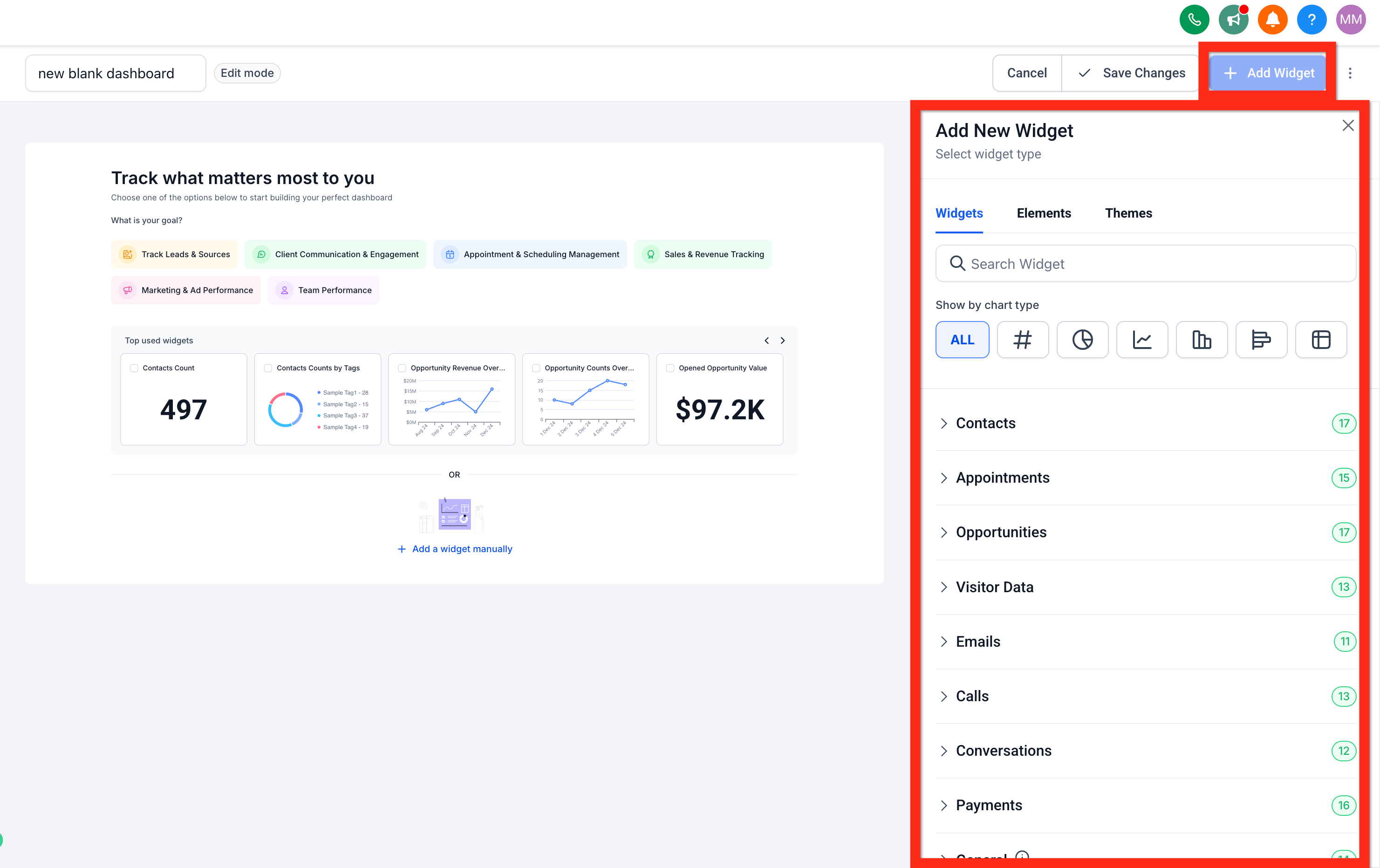
انقر "+ Add a widget manually" لفتح لوحة Add New Widget.
➡️ تابع إلى الخطوة 7.
✏️ الخيار ج: إضافة عنصر في وضع التحرير
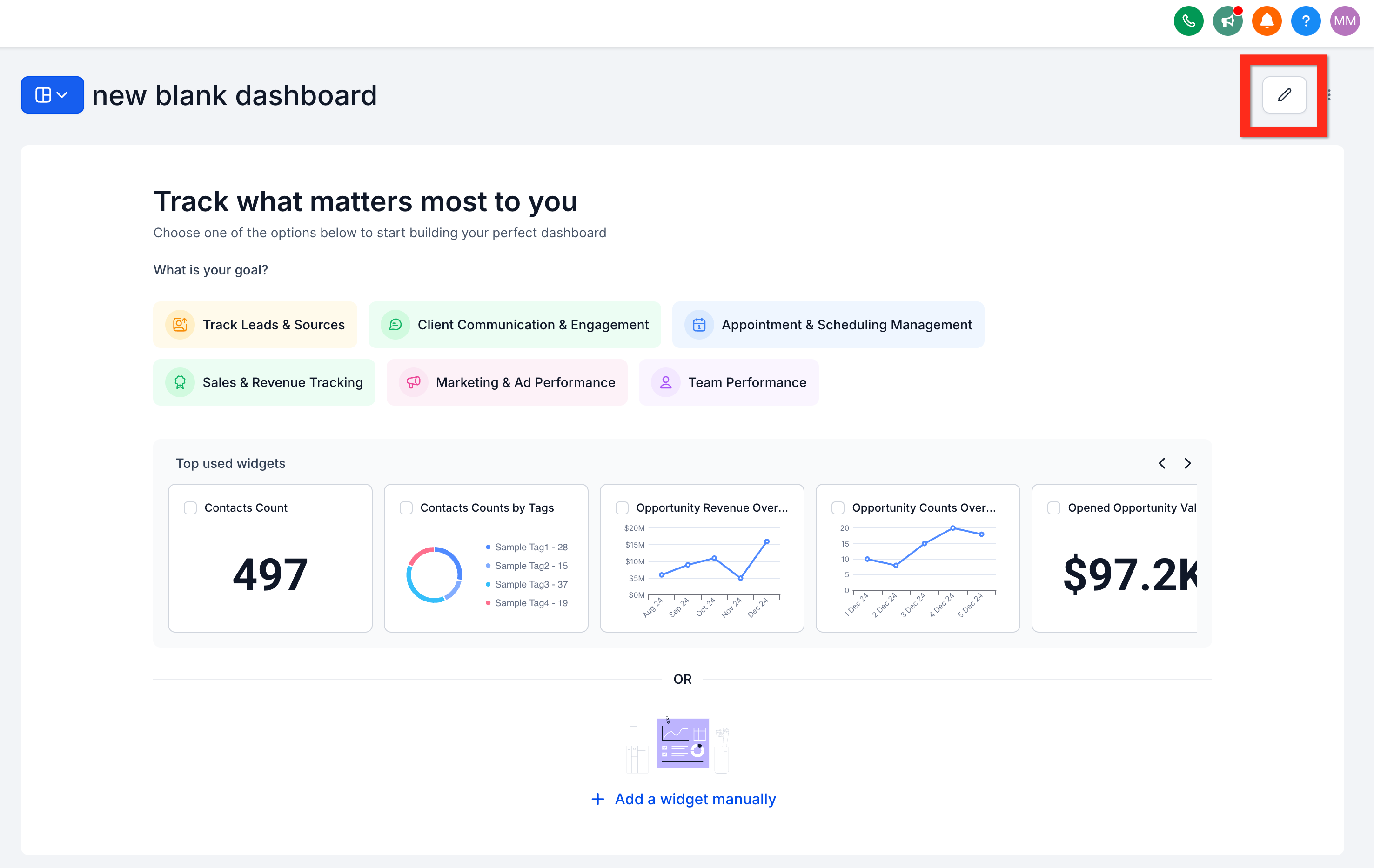
انقر على زر Edit (أيقونة القلم) ثم انقر "+ Add Widget" من وضع التحرير.
💡 ملاحظة: إذا لم تشاهد هذا الزر، تأكد من أنك قد دخلت وضع التحرير.
➡️ تابع إلى الخطوة 7.
⚙️ الخطوة 7: تكوين عنصر جديد
استخدم لوحة Add New Widget لتحديد إعدادات العنصر.
📘 للحصول على التفاصيل الكاملة، راجع المقال: صفحة لوحة المعلومات للحساب الفرعي - إضافة أو تحرير عناصر.
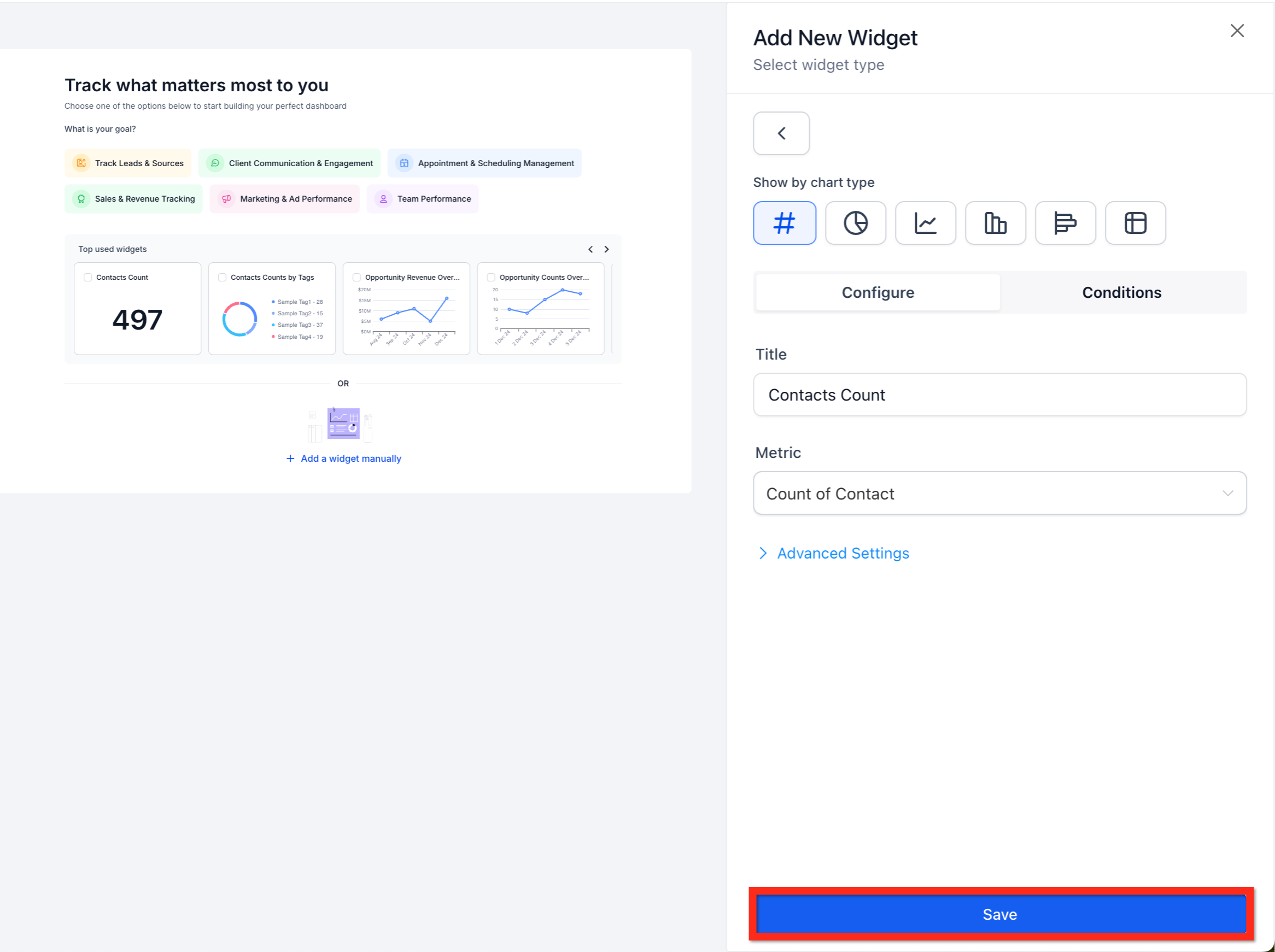
💾 الخطوة 8: حفظ العنصر
انقر زر "Save" داخل لوحة العنصر.
💡 الخطوة 9: حفظ تعديلات اللوحة
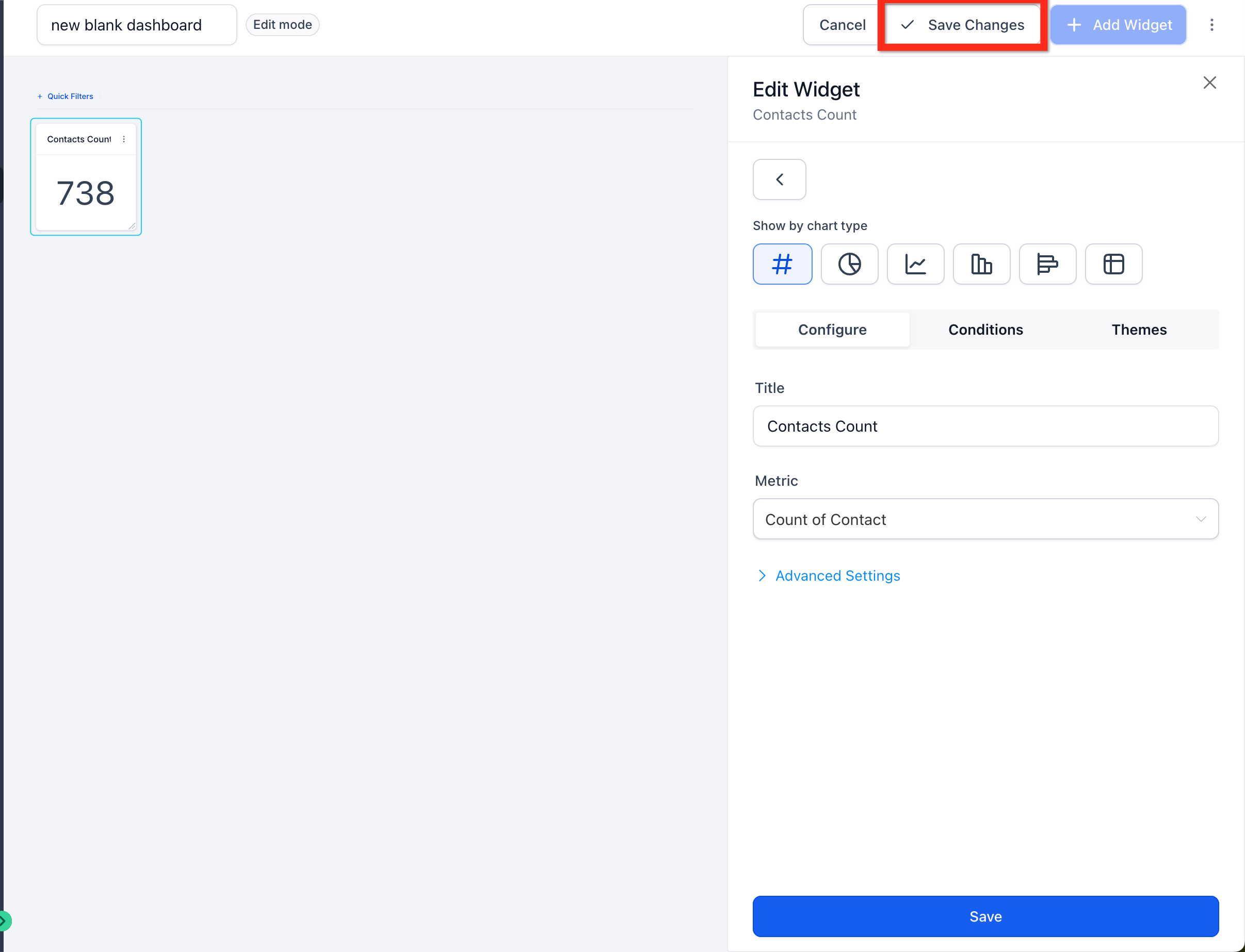
انقر زر "✓ Save Changes" للإنهاء.
هذا يحفظ تخطيطك ويخرجك من وضع التحرير.