نظرة عامة على المحادثات
💬 نظرة عامة على المحادثات في SalesMFast
في هذا الدليل، سنقدم مراجعة لقسم Conversations في قائمة SalesMFast.
تابع القراءة لتتعلم كيفية التنقل في هذا القسم.
📨 الخطوة 1: الوصول إلى رسائلك في SalesMFast
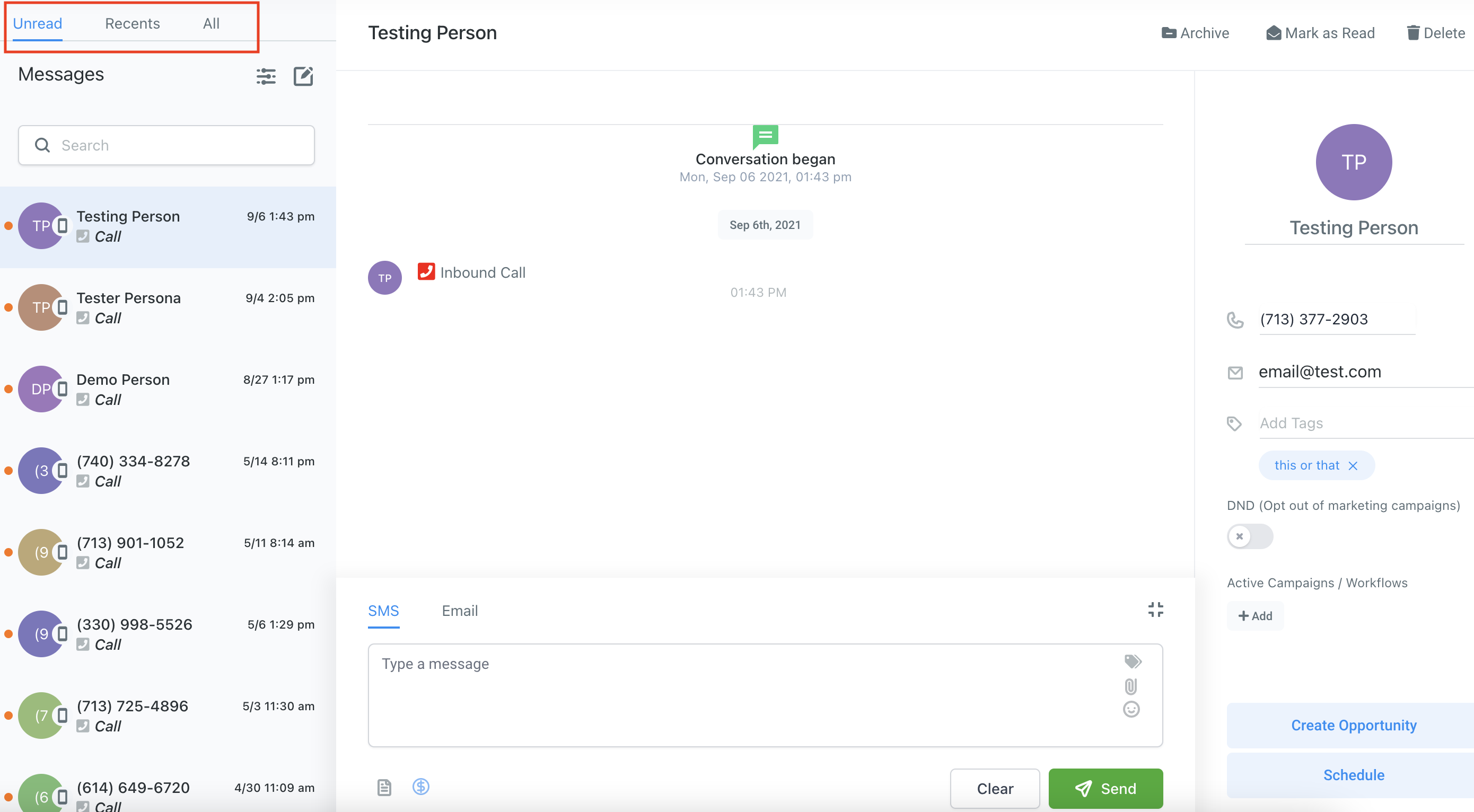
- انقر على صندوق المحادثات الخاص بك
- في العمود الأول على اليسار، سترى قائمة رسائلك
-
يمكنك التنقل بين:
-
Unread – الرسائل التي لم تُقرأ بعد
- Recent – الرسائل المستلمة خلال الأيام الأخيرة
- All – كامل سجل رسائلك
- استخدم مربع البحث في الأعلى للعثور على رسالة محددة
📜 الخطوة 2: عرض سجل المحادثة
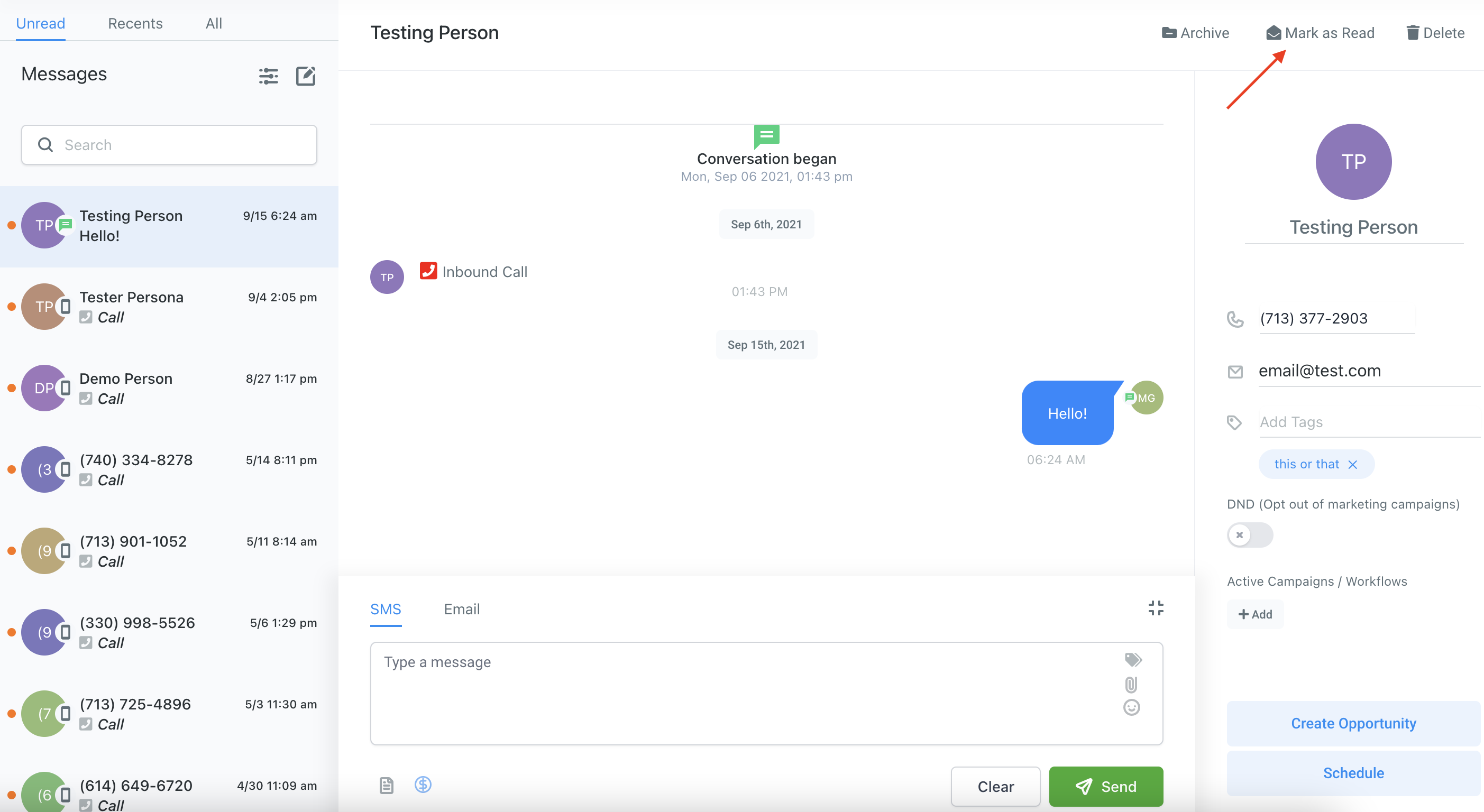
- انقر على رسالة لعرض سجل المحادثة في الوسط
- مرّر للأعلى لاسترجاع الرسائل القديمة، حسب طول سلسلة المحادثة
✅ الخطوة 3: وضع علامة القراءة للمحادثات غير المقروءة
لديك بعض الخيارات:
- الرد باستخدام SMS أو البريد الإلكتروني في محرر الرسائل أسفل اللوحة الوسطى
- انقر زر "Mark as Read" في أعلى يمين عرض المحادثة
👤 الخطوة 4: عرض معلومات جهة الاتصال
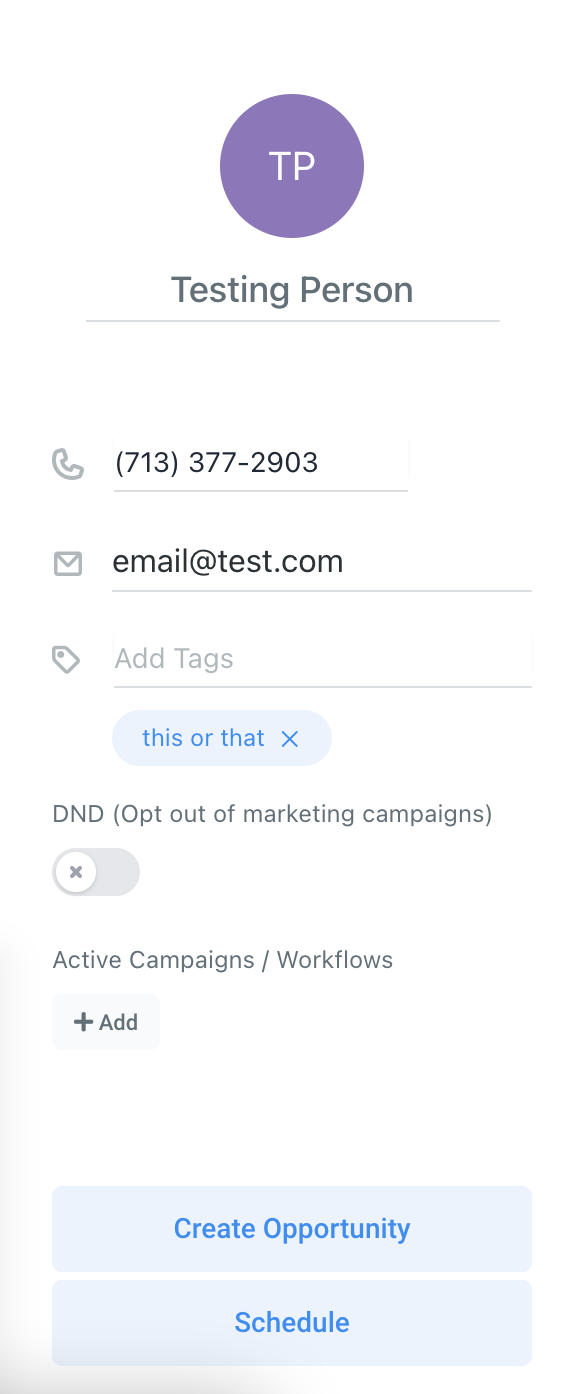
في اللوحة الثالثة (الجانب الأيمن)، سترى تفاصيل جهة الاتصال:
- الاتصال بالمستخدم بالنقر على زر الهاتف
- عرض عنوان بريدهم الإلكتروني
- إضافة وسوم
- تبديل DND (عدم الإزعاج) تشغيلًا أو إيقافًا
- إضافتهم إلى حملة تحت “Active Campaigns”
- النقر Create Opportunity، تعبئة التفاصيل، ثم النقر Add
- النقر Schedule لحجز موعد
- حذف أو أرشفة المحادثة باستخدام الأزرار في هذه اللوحة
⚠️ ملاحظة:
إذا نقرت على الأيقونة في الزاوية العلوية اليمنى، فسيتم إغلاق الرسالة دون حفظ.
لن يتم تكبير الشاشة.
كانت هذه نظرة عامة على ما يمكنك القيام به في قسم Conversations في SalesMFast.
يُستخدم هذا القسم للتواصل المباشر مع جهات الاتصال الفردية، خاصة عندما لا تكفي الأتمتة أو لا تكون مناسبة.